修理ブログ 不定期更新
パソコン修理
2026.06.06
古いOfficeが急に使えなくなった? 2025年サポート終了で起きているトラブルと対処法
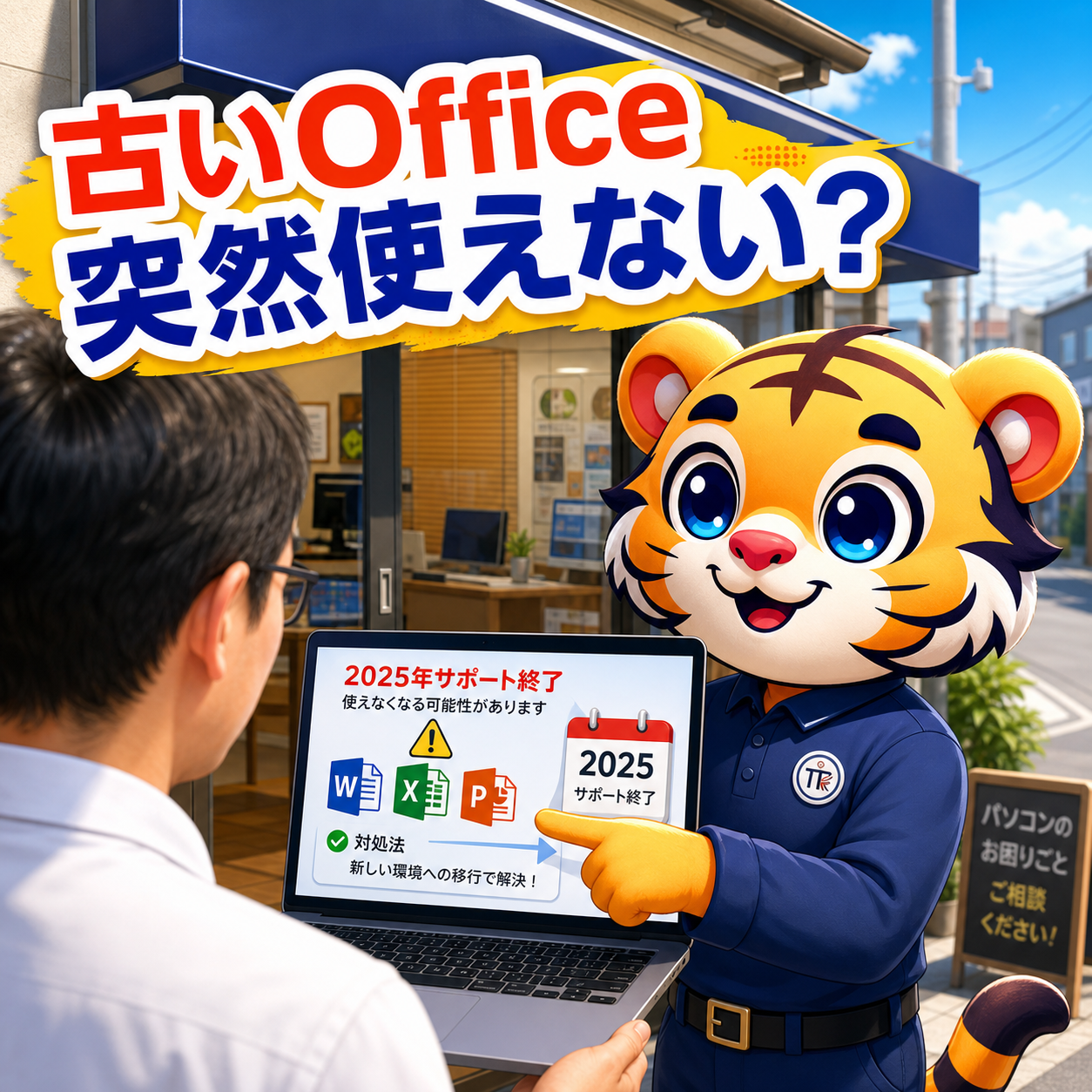
「昨日まで普通に使えていたWordが、今朝パソコンを開いたら動かない」
ここ数ヶ月、こうしたご相談が当店に立て続けに寄せられています。お客様のパソコンを確認すると、原因はどれも同じ。古いOfficeのサポートが終了した影響です。
いま何が起きているのか
2025年10月14日、マイクロソフトはOffice 2016とOffice 2019の延長サポートを打ち切りました。
「サポートが切れても、今まで通り使えるんじゃないの?」
実は、以前はその通りでした。サポートが終わっても、パソコンに入っているWordやExcelはそのまま使えていたんです。ところが今年に入ってから、マイクロソフトが方針を変えてきました。
具体的にはこんなトラブルが起きています。
- WordやExcelを開こうとすると「ライセンスを確認できません」と表示される
- 勝手にOffice 365(サブスクリプション型)への切り替え画面が出てくる
- OneDriveやOutlookなど、インターネット連携の機能がまったく動かない
- ファイルを開けるが「読み取り専用」になって編集も保存もできない
当店だけでも、2026年に入ってからこの手のご依頼が月に何十件もあります。全国的に大量発生している問題です。
原因を調べてみると
お客様のパソコンをお預かりして調べると、パターンは大きく2つ。
パターン1:Officeそのものが古い
Office 2013やOffice 2016がそのまま入っているケース。Windowsの更新プログラムが適用されたタイミングで、ライセンス認証の仕組みが変わり、古いOfficeが弾かれてしまう。
パターン2:知らないうちにOffice 365に切り替わっている
パソコンの自動更新で、いつの間にかOffice 365(現在の名称はMicrosoft 365)の試用版に差し替えられたケース。試用期間が過ぎると、WordもExcelもまったく使えなくなります。
どちらのパターンも、お客様ご自身が何か操作を間違えたわけではありません。マイクロソフト側の仕組みが変わったことが原因です。
解決方法はOffice 2024への乗り換え
現時点で一番確実な対処法は、最新の買い切り版「Office 2024」に入れ替えることです。
「月額料金がかかるMicrosoft 365にしないとダメ?」とよく聞かれますが、そんなことはありません。Office 2024は一度買えばずっと使える買い切り型。毎月の支払いは発生しません。Word・Excel・PowerPoint・Outlookが入っていて、個人のお客様はもちろん、お仕事用にも十分対応できます。
当店での作業内容と費用
Office 2024への入れ替え作業を、当店では**22,000円(税込)**で承っています。
作業の流れはこうです。
- 今のパソコンの状態を確認(古いOfficeのバージョン、保存データの有無など)
- 古いOfficeをきれいにアンインストール
- Office 2024のライセンスを取得し、インストール
- ライセンス認証とお客様のアカウント設定
- 以前のデータ(文書ファイルなど)がちゃんと開けるか動作確認
ソフト代・作業費すべて込みで22,000円。追加費用はかかりません。お預かりから通常1〜2営業日でお返しできます。
当店だからできること
「Officeを入れ替えるだけなら、自分でもできるのでは?」
確かに、パソコンに詳しい方ならご自身で対応できるかもしれません。ただ、実際にお持ち込みいただくパソコンの多くは、Office以外にも問題を抱えています。Windowsの更新が何十件も溜まっていたり、不要なソフトが山のように入っていたり。
当店では自社開発のAI診断修復ツールを使って、Officeの入れ替えだけでなく、パソコン全体を整えてお返ししています。
- 初期化が必要な場合は、お客様のファイルや設定を安全に退避してから、まっさらな状態でセットアップし直します
- 古いパソコンから新しいパソコンへの引っ越しも対応。写真・文書・メール設定まで丸ごと移行します
- 今回のような「勝手にOfficeが変わってしまう」トラブルの再発を防ぐ、更新ブロック処理も行います
創業1989年、年間1,000件以上の修理対応を続けてきた経験があります。「パソコンのことはよくわからない」という方ほど、安心してお任せいただける体制を整えています。
Officeのことで困ったら、まずお電話ください
「うちのパソコンも当てはまるかも」と思ったら、まずはお気軽にご連絡ください。状況をお聞きして、本当にOfficeの入れ替えが必要かどうかからご案内します。不要な作業をおすすめすることはありません。
電話:0835-28-2020
株式会社クラカズコミュニケーションズ(山口県防府市)
お電話が難しい場合は、パソコンをそのままお持ちいただいても大丈夫です。店頭でその場で状態を確認いたします。
2026.06.01
Windows Updateによるフリーズ被害が多発中。対策して修理しました(KB:5089549/5083769)
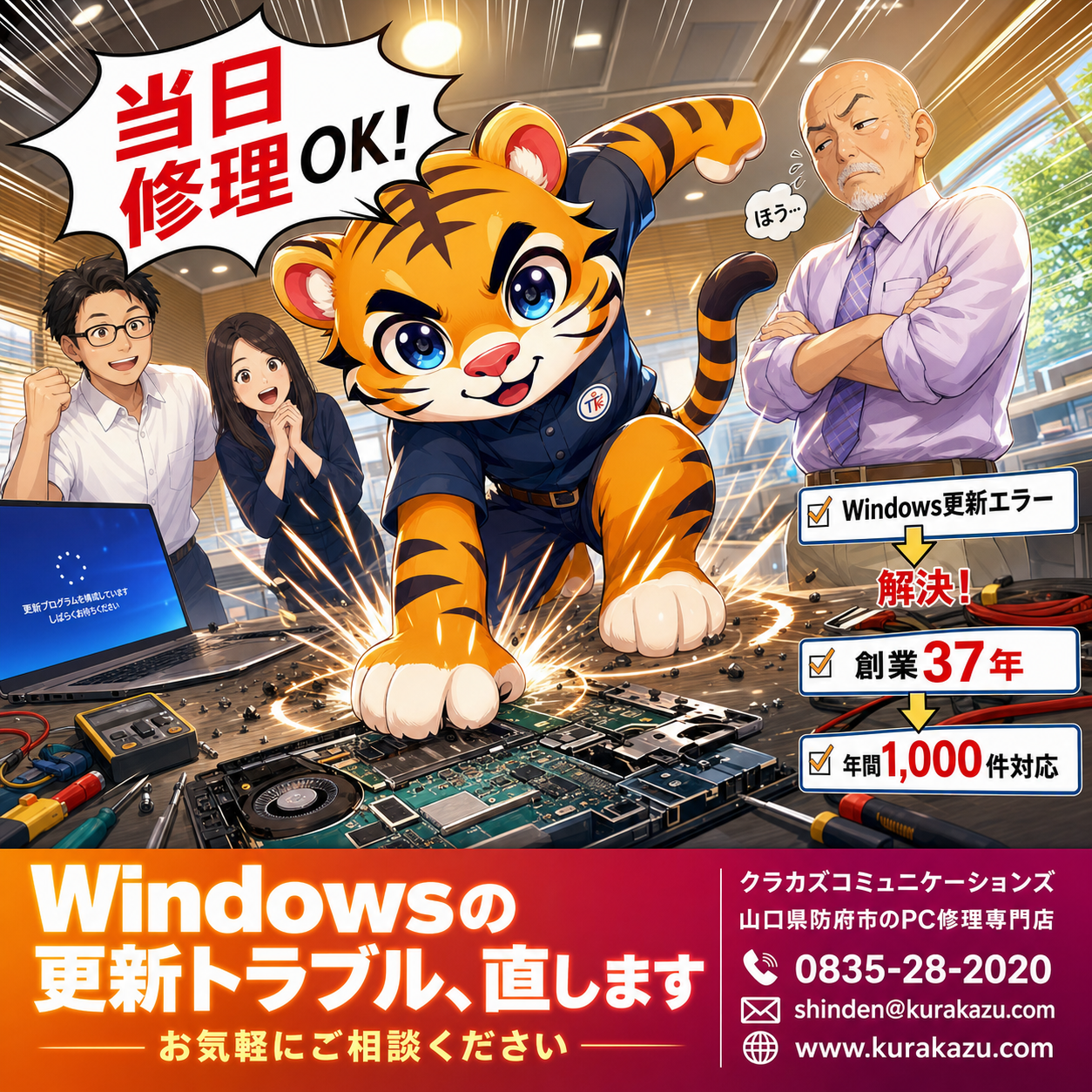
先週、長年使ってきたノートパソコンを抱えた70代の男性が、あわてた様子でご来店されました。
「電源は入るし、起動もする。でも数分すると決まってカーソルが動かなくなって、カリカリ変な音がして固まってしまう」。
お話を聞くと、前の晩にWindowsの更新をしただけ。何も悪いことはしていません。それなのに、翌朝にはまともに使えなくなっていたそうです。
実はこの症状、ここ数週間で立て続けに持ち込まれています。
今回は何が起きていたのか、Webでも最新の情報を調べたうえで、当店でどう直したのかを順番にお話しします。同じことで困っている方の手がかりになればうれしいです。
1. こんな被害が起きています
きっかけは、KB5083769(2026年4月)・KB5089549(2026年5月)というWindowsの更新プログラムです。
これを当てたあとから、パソコンの調子がおかしくなる方が一気に増えました。
今回持ち込まれたパソコンに共通していたのは、次のような症状です。
- 電源は入って起動もする。ところが数分使っていると、急にマウスのカーソルが動かなくなる
- 「カリカリ」「ジー」といった異音がして、そのまま固まってしまう
- 更新が始まると、画面がぐるぐる回ったまま、いつまでも終わらない(10%や99%で止まったきり動かない)
やっかいなのは、一度や二度の再起動では抜け出せないことです。
普通なら電源を入れ直せば直りそうなものですが、今回ばかりはそれが通用しません。
2. 原因を調べました
何台か持ち込まれたパソコンを当店で詳しく調べ、あわせてWeb上の報告にも目を通しました。
すると、同じ症状が全国であちこち報告されていることが分かりました。
KB5083769は「更新が途中で止まる」「画面が固まって進まない」という声が多く、とくに古いパソコンや、AMD(エーエムディー)という種類の部品を積んだパソコンで起こりやすいようです。
さらに5月のKB5089549は、本来こうしたフリーズを直すための更新なのに、今度はパソコンの空き容量が少ないと、インストールそのものが途中(35%あたり)で失敗してしまう、という別の問題を抱えていました。
つまり、問題の更新が「中途半端に適用されたまま止まっている」状態だったのです。
パソコンは起動するたびに、その更新を最後までやり遂げようとします。ところが途中で失敗してフリーズ。すると自動で再起動がかかり、また同じ更新をやり直そうとして、また失敗する。これがくり返されていました。
あの「カリカリ」という異音は、古いパソコンのディスクが、終わらない更新処理で酷使されているサインでもあります。
正直なところ、これは使っている方が悪いわけではありません。更新を出す側の問題だと、調べていて強く感じました。
3. どうすれば直るのか
調査の結果、直すには次の3つを同時にクリアする必要があると分かりました。
- フリーズの原因になっている更新を、確実に取り除くこと
- 中の大事なデータ(写真・書類など)を失わないこと
- 直したあとに、同じ更新がまた勝手にかからないようにすること
このうち3番目がいちばん大事です。
ここを対策しておかないと、せっかく直してもまた数日後に同じ状態へ逆戻りしてしまいます。
実際、対策をせずに初期化だけして返してしまうと、再発するケースがほとんどです。
4. クラカズで直した手順と費用
今回、当店で実際におこなった作業はこの流れです。
- まず、調子の悪いパソコンから写真や書類などの大切なデータを取り出して、安全な場所に保管します
- パソコンを一度まっさらな状態に戻し、Windowsをきれいに入れ直します。これでフリーズの原因をまるごと取り除きます
- 保管しておいたデータを、新しい環境へ丁寧に移し替えます
- 問題の更新がもう一度かからないように、ブロックの処理を組み込みます
費用は、データの移し替えまで全部含めて22,000円(税込)でした。
作業はおおむね当日〜翌日でお返しできています。
5. クラカズだけの強み:自社開発のAI診断修復ツール
ここが他店との大きな違いです。
当店では、こうした更新トラブルに早く正確に対応するため、独自の「AI診断修復ツール」を開発して使っています。
パソコンの中を自動で調べて、どの更新が問題を起こしているのかをすばやく特定します。
そして、その更新が二度とかからないようにブロックする処理まで、まとめておこなえるツールです。
手作業だと、原因の更新を一つひとつ探して止めていく必要があり、時間もかかれば見落としも出ます。
このツールを使えば、初期化からデータ移行、そして問題の更新をブロックする処理までを、確実に、しかも短い時間で進められます。
今回の修理も、この「初期化 → データ移行 → 更新ブロック処理」という流れを、ツールの力で一気に仕上げました。
長年パソコン修理をやってきて貯めてきた経験を、そのままツールに落とし込んだものです。だからこそ、難しい案件でも安定して直せます。
6. 同じ症状でお困りの方へ
もし「Windowsの更新をしてから、起動はするけど数分で固まる」「異音がして動かなくなった」「更新がいつまでも終わらない」という方がいらっしゃったら、ご自分で何とかしようとする前に、一度ご相談ください。
無理に電源を入れ直し続けると、かえってデータが取り出しにくくなることがあります。
調子が悪くなったら、まずは電源を切って、それ以上いじらずにそのままお持ちください。中のデータも含めて、当店でしっかり診断します。
メーカーより早く、知識と経験で直します。お困りの際はお気軽にどうぞ。
📞 0835-28-2020 / 株式会社クラカズコミュニケーションズ(山口県防府市)
2025.12.23
冬の時期はパソコンが起動しないトラブルが何故か多い!?
そのパソコントラブル、修理に出すのはまだ早いかも?
「あれ? 画面がつかない…壊れた!?」寒い冬の朝、そんなドキッとする経験はありませんか?弊社、クラカズコミュニケーションズにも、年末年始やお盆休み明けには「パソコンが壊れた」という駆け込み相談が殺到します。でも、ちょっと待ってください。実はそのトラブル、「故障」ではなく「一時的な不調」かもしれません。修理に出して数万円かける前に、まずはご自宅でできる「3分チェック」を試してみませんか? 技術者の視点から、冬に起きがちなトラブルの切り分け方を伝授します!
目次
- チェック①:室温は10℃以下になっていませんか?
- チェック②:ランプは点灯していますか?
- チェック③:魔法の「放電処置」を試しましたか?
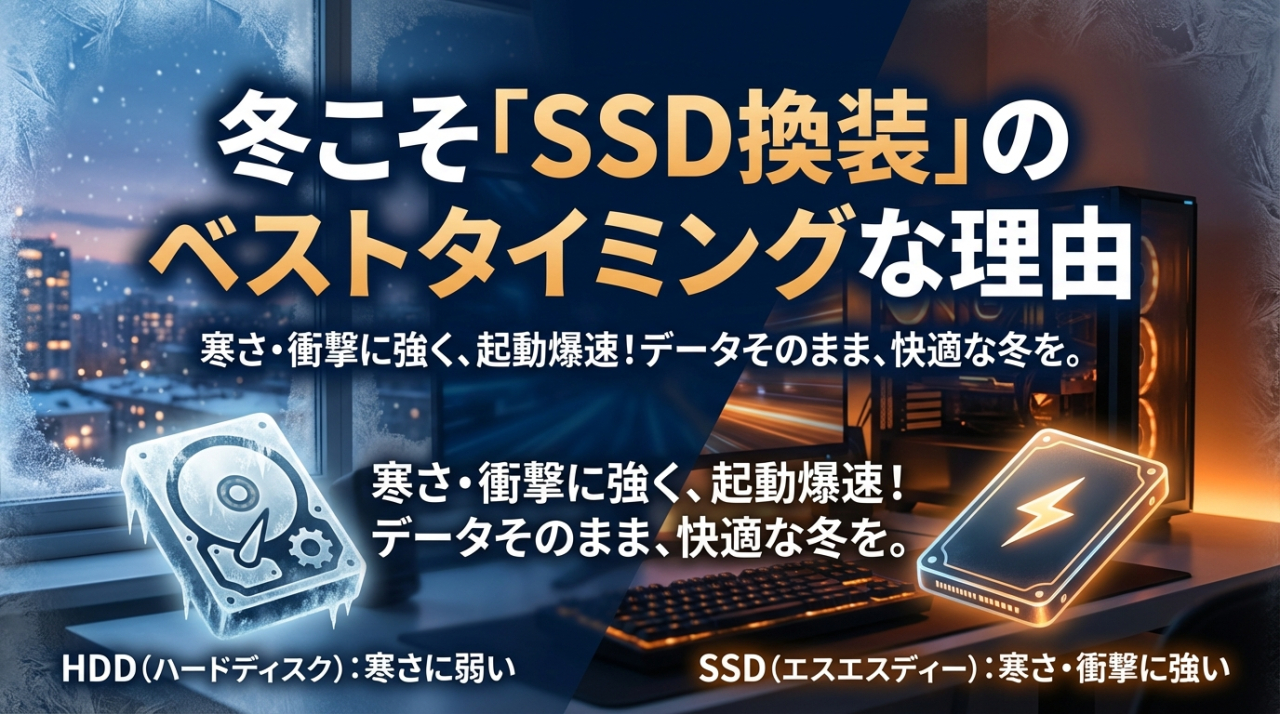
- 冬こそ「SSD換装」のベストタイミングな理由
- それでもダメなら「まちのパソコンレスキュー」へ
- まとめ
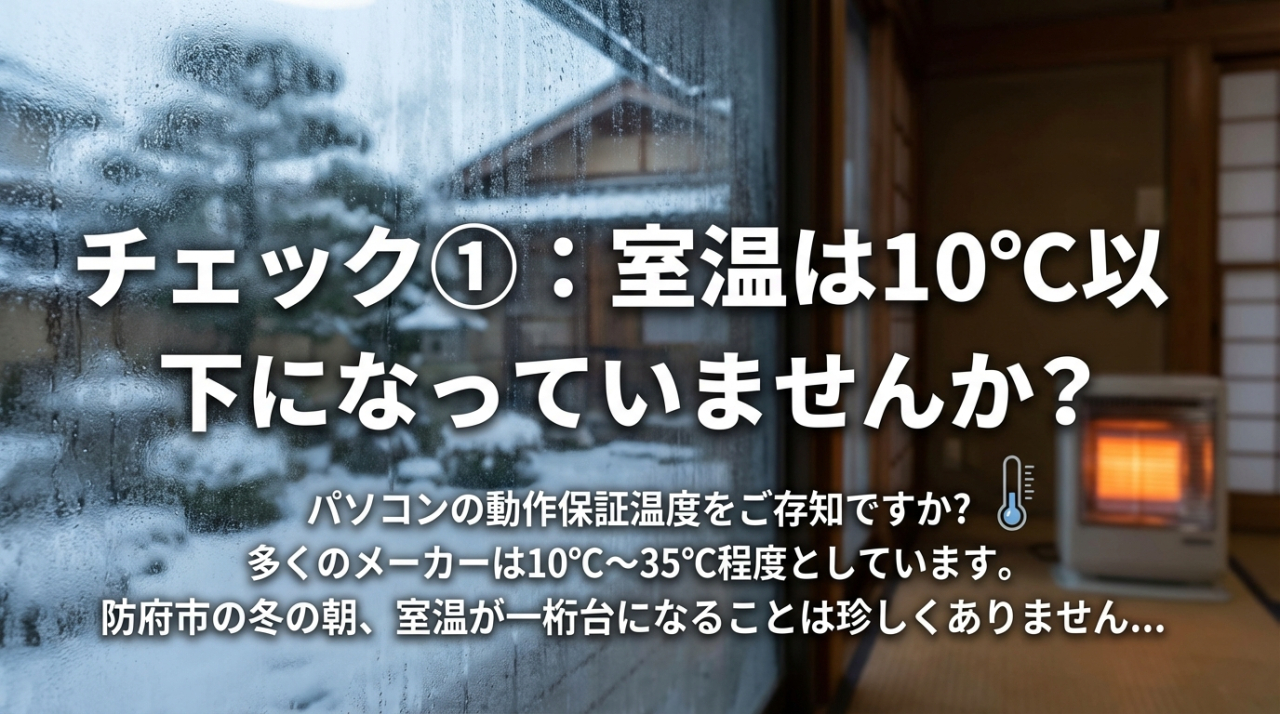
01室温は10℃以下になっていませんか?チェックポイント
パソコンの動作保証温度をご存知ですか? 多くのメーカーは10℃〜35℃程度としています。防府市の冬の朝、室温が一桁台になることは珍しくありません。人間が寒さでガタガタ震えるように、パソコン内部の「コンデンサ」という部品は、低温になると電気を蓄える能力がガクンと落ちます。その結果、起動に必要なパワーが出せなくなるのです。
【対処法】
まずはエアコンをつけましょう。人間が「暖かいな」と感じる20℃くらいになるまで、パソコンも一緒に暖めてあげてください。
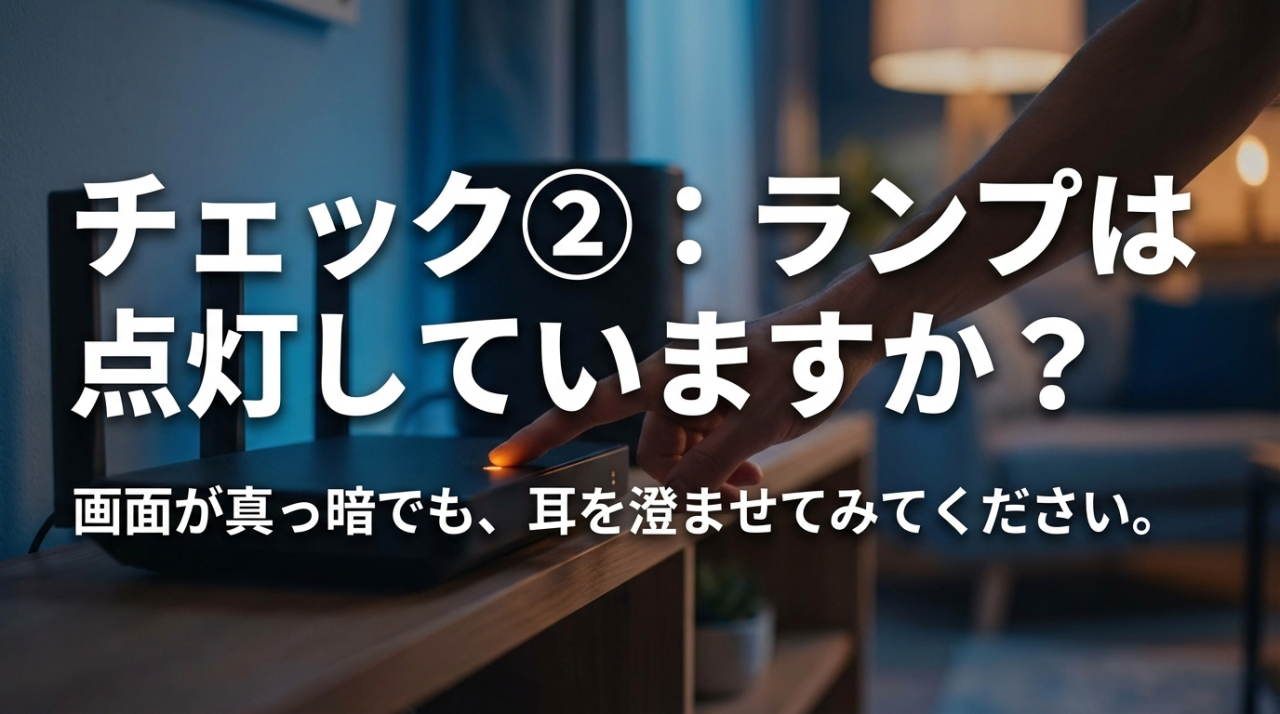
02ランプは点灯していますか?チェックポイント
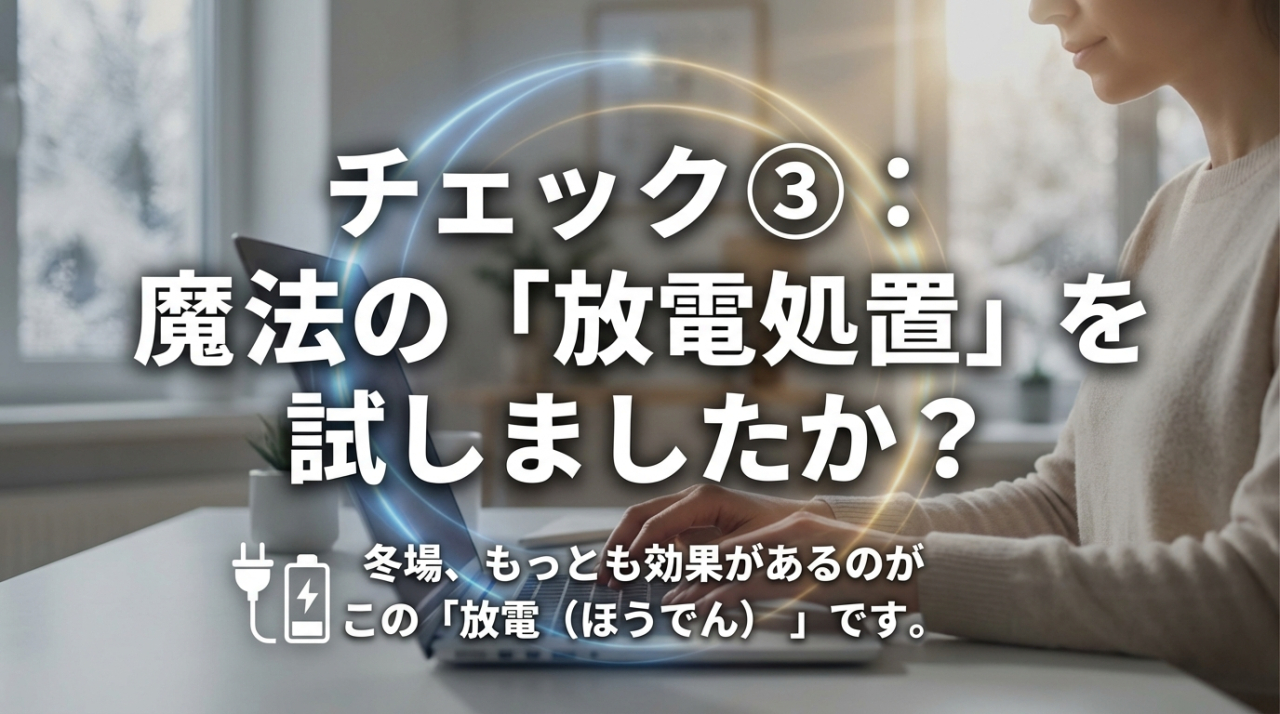
03魔法の「放電処置」を試しましたか?チェックポイント
冬場、もっとも効果があるのがこの「放電(ほうでん)」です。静電気が内部に溜まると、パソコンは誤作動を防ぐために安全装置が働き、起動しなくなります。
【放電の手順】
・パソコンの電源を切る。
・コンセント、マウス、キーボード、LANケーブルなど「全てのケーブル」を抜く。(ノートPCでバッテリーが外せる場合は外す)
・その状態で1分〜5分間放置する。
・電源ケーブルだけを繋いでスイッチオン!
嘘みたいな話ですが、弊社に持ち込まれるパソコンの約2割は、これで解決してそのままお持ち帰りいただいています(笑)。
冬こそ「SSD換装」のベストタイミングな理由
もし、パソコンの起動が遅くてイライラしているなら、冬の故障リスクを下げるためにも「SSDへの換装」を強くおすすめします。
・HDD(ハードディスク): 回転する円盤。寒さで動きが鈍くなる。衝撃に弱い。
・SSD(エスエスディー): メモリチップ。寒さにも衝撃にも強く、起動爆速。物理的に動く部品がないSSDは、冬の寒さトラブルにめっぽう強いんです。
クラカズコミュニケーションズでは、データそのまま、環境そのままでSSDに入れ替えるサービスが大人気です。
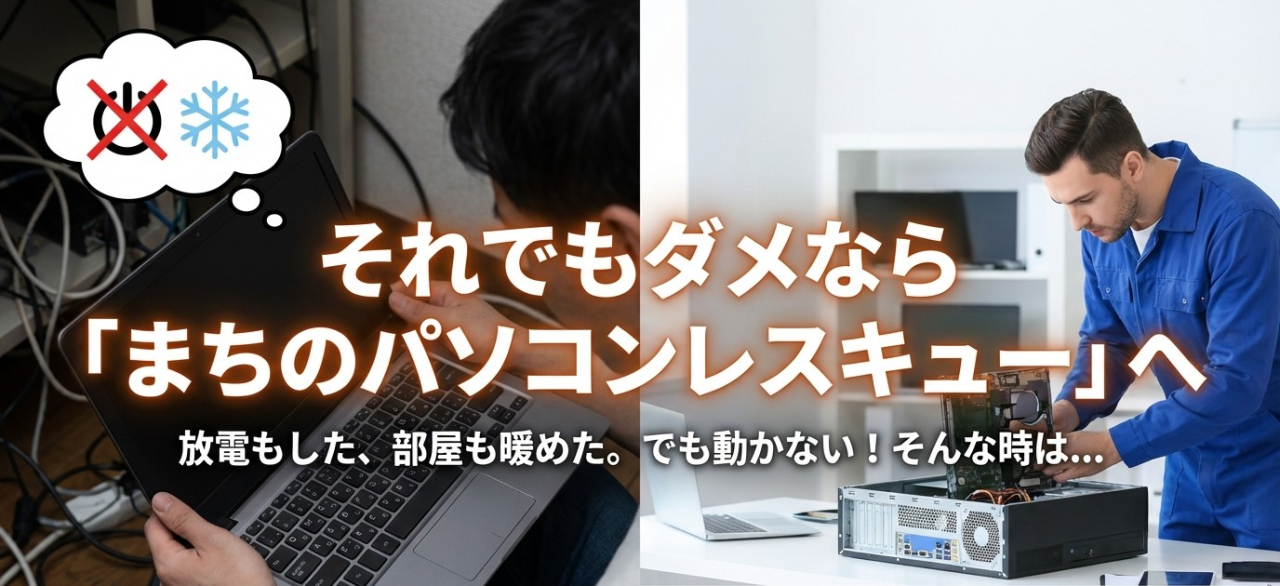
「放電もした、部屋も暖めた。でも動かない!」そんな時は、残念ながらパーツの故障の可能性が高いです。
でもご安心ください。
私たちクラカズコミュニケーションズは、防府市で36年、「地域密着」でやってきました。大手量販店では「買い替えですね」と言われるような状態でも、弊社なら「部品交換で安く直す」提案ができるかもしれません。
診断やお見積もりは親切丁寧に行いますので、まずは一度お電話ください。
まとめ
パソコンが動かないと仕事も趣味もストップしてしまいます。冬のトラブルは「焦らず対処」が鉄則です。
今回のポイント
- 寒い部屋での無理な起動はNG。まずは室温20℃へ。
- 「故障だ!」と思う前に、全てのケーブルを抜いて「放電」を。
- 寒さに強いSSDへの換装がおすすめ。
皆様のデジタルライフが、この冬も快適でありますように。何かあれば、防府のクラカズへすぐに駆け込んでくださいね!
2025.11.18
【HDDが“ゴトゴト…”+動作遅延】 → SSD換装&データ移行でよみがえった一台のお話
■ご相談内容
「最近パソコンを起動すると“ゴトゴト”“カタカタ”と変な音がして、動作も遅くなってきたんです…」
そんなお悩みでご来店いただいたお客様。
電源投入後の異音と、明らかに重くなった操作性。
クラカズ新田店でもよくあるご相談ですが、実はこの“音”はとても重要なサインです。
HDD(ハードディスク)は内部でディスクが高速回転し、ヘッドという部品が磁気情報を読み書きします。
このヘッドの動作が乱れたり、回転が不安定になると「カタカタ」「コトッ」という“機械的な異音”が発生します。
放置すると最悪データが読めなくなることもあるため、早めの対処が重要です。
■診断の結果:HDDの劣化が進行
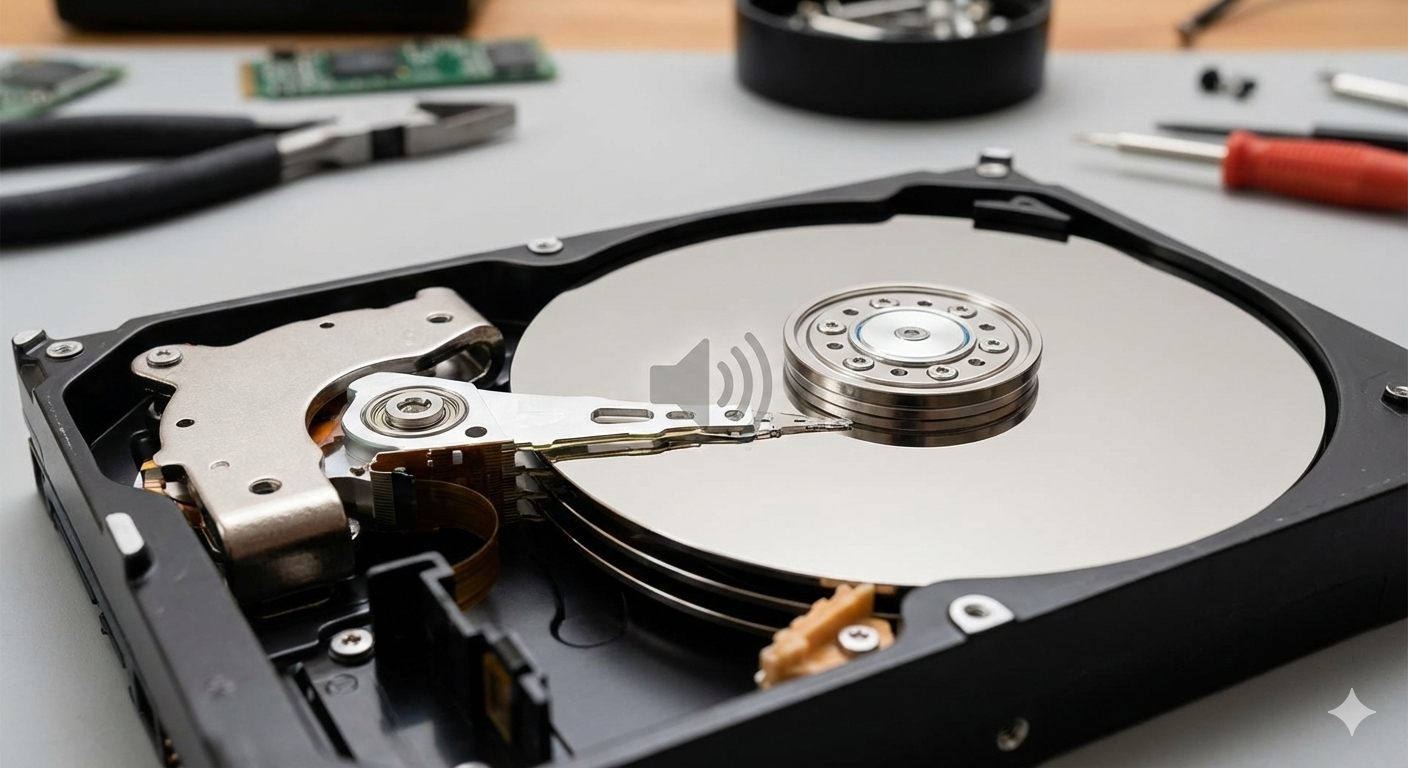
お預かりしてまずはHDDの健康状態をチェック。
SMART情報(HDDの自己診断データ)を見ると、
セクタ不良の増加
回転数の不安定
温度上昇
など、複数の劣化サインが確認されました。
さらに、HDD本体から耳でハッキリ聞こえるレベルのシーク異音があり、
「このまま使い続けると突然起動しなくなる」
という状況。
お客様も「大事な写真だけは残したい…!」とのことでしたので、早めにSSDへの換装をご提案しました。
■今回の作業内容
●1. 分解&HDD取り外し
機種ごとに分解手順が違うのですが、今回は底面パネルを外すタイプ。
配線と固定ネジを丁寧に処理しながら、HDDを取り外します。
●2. クローン(そっくりそのまま移行)
.png)
今回はHDDがまだ“ギリギリ読める状態”だったため、
OS・設定・アプリ・データを丸ごとSSDへコピーする“クローン作業”を実施しました。
劣化が進んだHDDでは読み取り途中でエラーが出ることもあるため、慎重に実施。
時間はかかりましたが、無事にすべてのデータが移行できました。
●3. SSDへ換装
SSDはHDDと比べて
高速
静音
衝撃に強い
発熱も少なめ
という利点が多く、体感速度が大幅に改善します。
換装後はケーブル・ネジの固定をしっかり行い、再組み立てへ。
●4. 動作チェック
電源オン……
わずか10秒ほどでデスクトップに到達!
アプリ起動もサクサク、ブラウザも一瞬で立ち上がるようになりました。
お客様も「全然違う…!」と驚かれていました。
.png)
■交換後の改善具合
SSD換装は“効果がはっきり出る修理”の代表格です。
今回の改善ポイント:
起動時間:40秒 → 約10〜15秒
アプリ起動:体感で2〜3倍高速化
異音:完全に解消
ファイル読み書き:圧倒的にスムーズ
PCの寿命:+2〜4年の延命が見込める
特に多いのが「買い替えようか迷っていたけど、これならまだまだ使えそう」という声。
コスト面でも買い替えよりかなりお得です。
■こんな症状がある方は早めにご相談ください
SSD換装をおすすめしたいサイン
起動が遅い(1分以上かかる)
たまに固まる/砂時計状態が続く
ファイル操作が遅すぎる
内部からカタカタ音
何年も前のHDDをそのまま使っている
写真や書類のデータが大切で失いたくない
突然動かなくなる前に、バックアップや換装をしておくと安心です。
■クラカズ新田店より
「最近PCが遅い」「音が気になる」「データだけでもなんとかしたい」
そんなときは、どうぞ気軽にお持ち込みください。

山口県防府市新田605-1
TEL 0835-28-2020
動作改善、データ復旧、SSD換装、クリーニングなど、
クラカズ新田店が責任をもってサポートいたします。
2025.06.28
OneDrive関連のトラブル多発中
最近増えている OneDrive トラブル
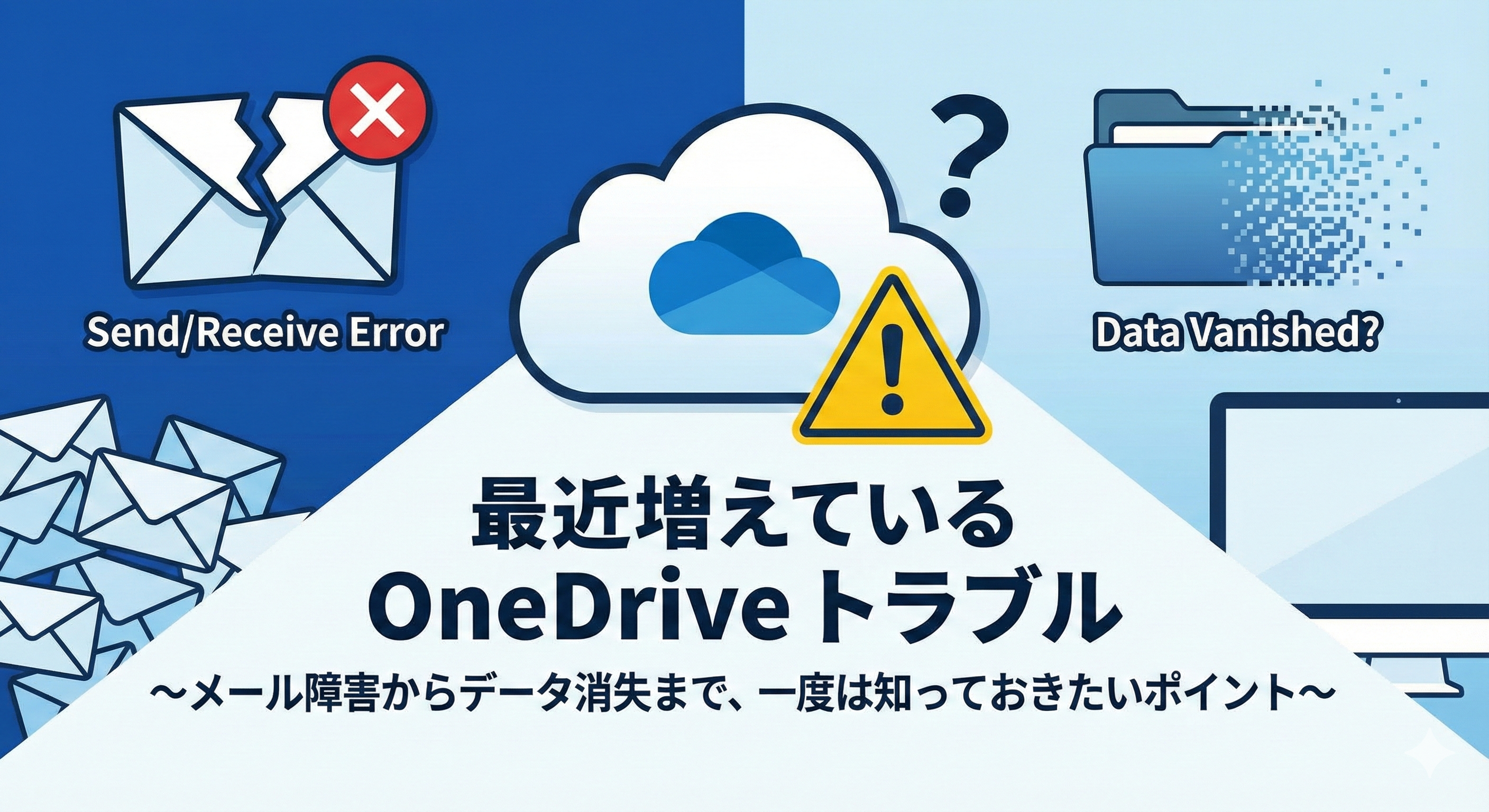
〜メール障害からデータ消失まで、一度は知っておきたいポイント〜
ここ数ヶ月、店頭でも出張サポートでも OneDrive(ワンドライブ)関連のトラブル相談が急増 しています。
特に多いのは次のようなケースです。
メールが突然送受信できなくなる
OneDrive を切った瞬間、ローカルのデータが消えたように見える
どちらも、一日に数件対応するほど頻発しており、利用者の多さと仕組みの複雑さがその背景にあると感じます。
なぜ OneDrive でトラブルが起きるのか
「便利だから使っているつもりはない」という方ほど注意が必要です。
1. 保存容量オーバー
.png)
OneDrive は無料プランだと 5GB まで。
写真や動画、メール添付ファイルが自動で同期されていると、知らないうちに容量が上限へ到達します。
容量オーバーになると次のような症状が起こります。
Outlook やメールアプリが同期エラーを起こして送受信できない
デスクトップやドキュメントのファイル保存に失敗する
同期マーク(雲アイコン)が×印のまま止まる
Windows の動作そのものが重くなる
特に Outlook は OneDrive と密接につながっているため、容量エラーが起きるとメールが急に止まることがよくあります。
2. ネットワーク不安定による同期失敗
.png)
OneDrive は常にクラウドとファイルを同期しているため、
Wi-Fi が不安定 な環境では保存失敗 → 再同期 → エラー
のループに陥り、ファイルが行方不明に見えるケースもあります。
「OneDrive を切るだけでは解決しない」理由
.png)
ここが非常に誤解されやすいポイントです。
OneDrive は Windows の「デスクトップ」「ドキュメント」「画像フォルダ」を
自動的に OneDrive 内へ移動してしまう仕様 があります。
そのため、知識がないまま解除すると――
デスクトップのアイコンが空になる
写真フォルダが見つからない
書類がすべてクラウド側に残ったまま
など、“消えたように見える” 状況が発生します。
実際には消えておらず、クラウド側に残っているだけなのですが、
適切な手順で戻さないと復元に時間がかかったり余計なトラブルを呼びます。
OneDrive は「便利」だからこそ注意が必要
.png)
有料プランで容量を確保し、同期の仕組みを理解していれば非常に便利です。
しかし、ほとんどの利用者は
Windows 初期設定のまま自動的に使っている
無意識のうちにデスクトップごと同期されている
トラブルが起きるまで気付かない
という状態です。
そのため、問題が発生したときに「どこが原因か」「どう解除すればいいか」を
正しく判断するのは難しいのが現実です。
トラブルが起きたときは、早めにご相談ください
.png)
OneDrive は“触り方を間違えると余計に悪化する”タイプのトラブルが多いです。
特にメール障害やデータ表示エラーは、早めの診断が解決の近道です。
クラカズ新田店では、
容量オーバーの解消
データの安全な取り出し
正しい解除手順
同期設定の見直し
メール障害の復旧
など、状況に合わせた対応が可能です。
OneDrive 周りで「何か変だな?」と思ったら、どうか気軽にご連絡ください。
早期に対応すれば、データ保護も復旧もスムーズに進みます。
2025.01.17
一体型PCモニター修理
一体型パソコンのパネル交換修理を行いました。
メーカー:Fujitsu
型番:ESPRIMO FH77/D3
パネル型番は「MV238FHM-N50」です。
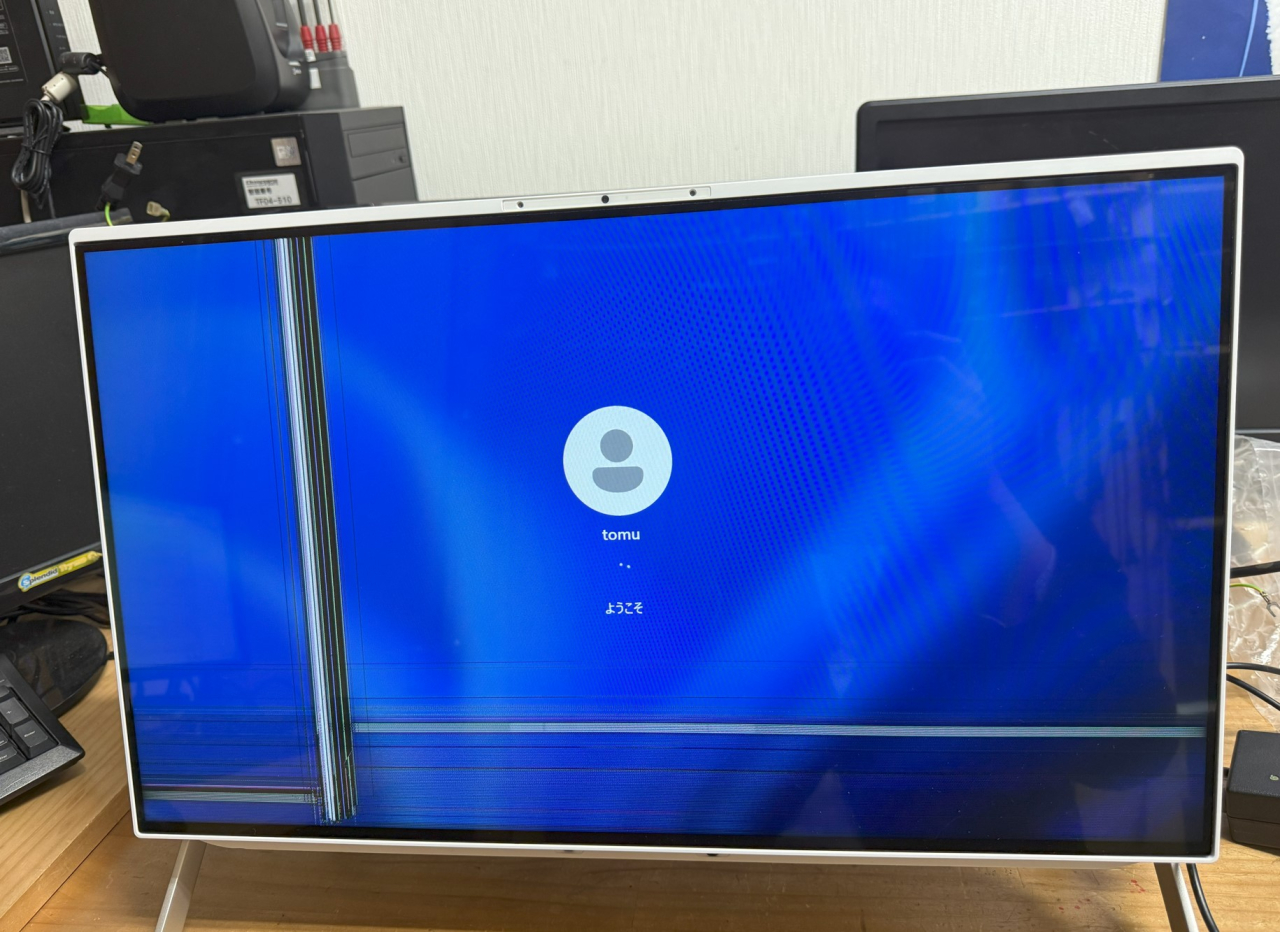
症状はこんな感じ
縦に横にノイズが入っています。
コネクタの接触不良なども考えられますが、うちは丸ごと交換で対応します。
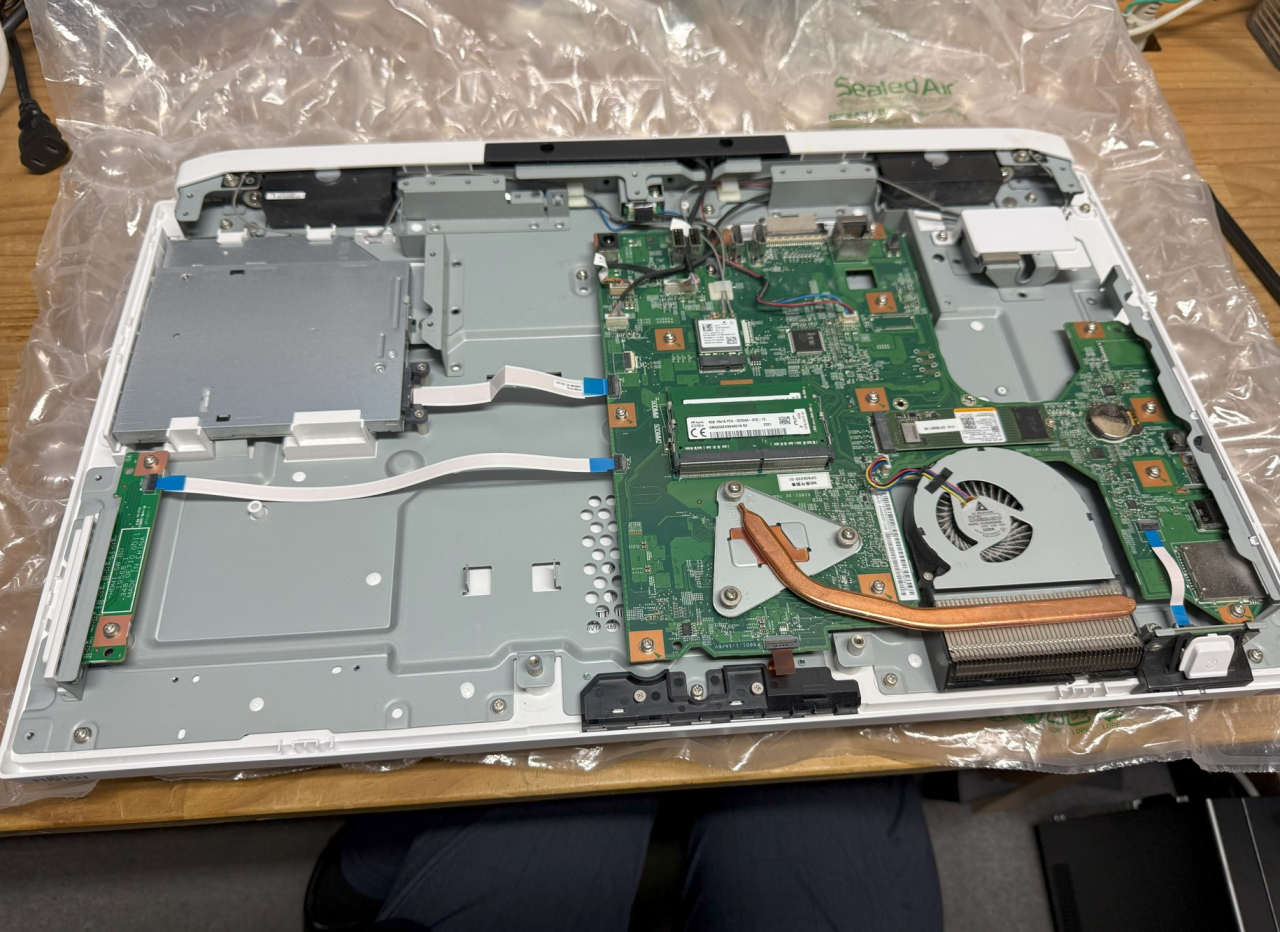
裏蓋を開けると基盤がでてきました。
一体型はこれらを全て取り外さないといけません。
なかなかに心が折れそうです。
それでも、ぱっと見では簡単な方ではないでしょうか。
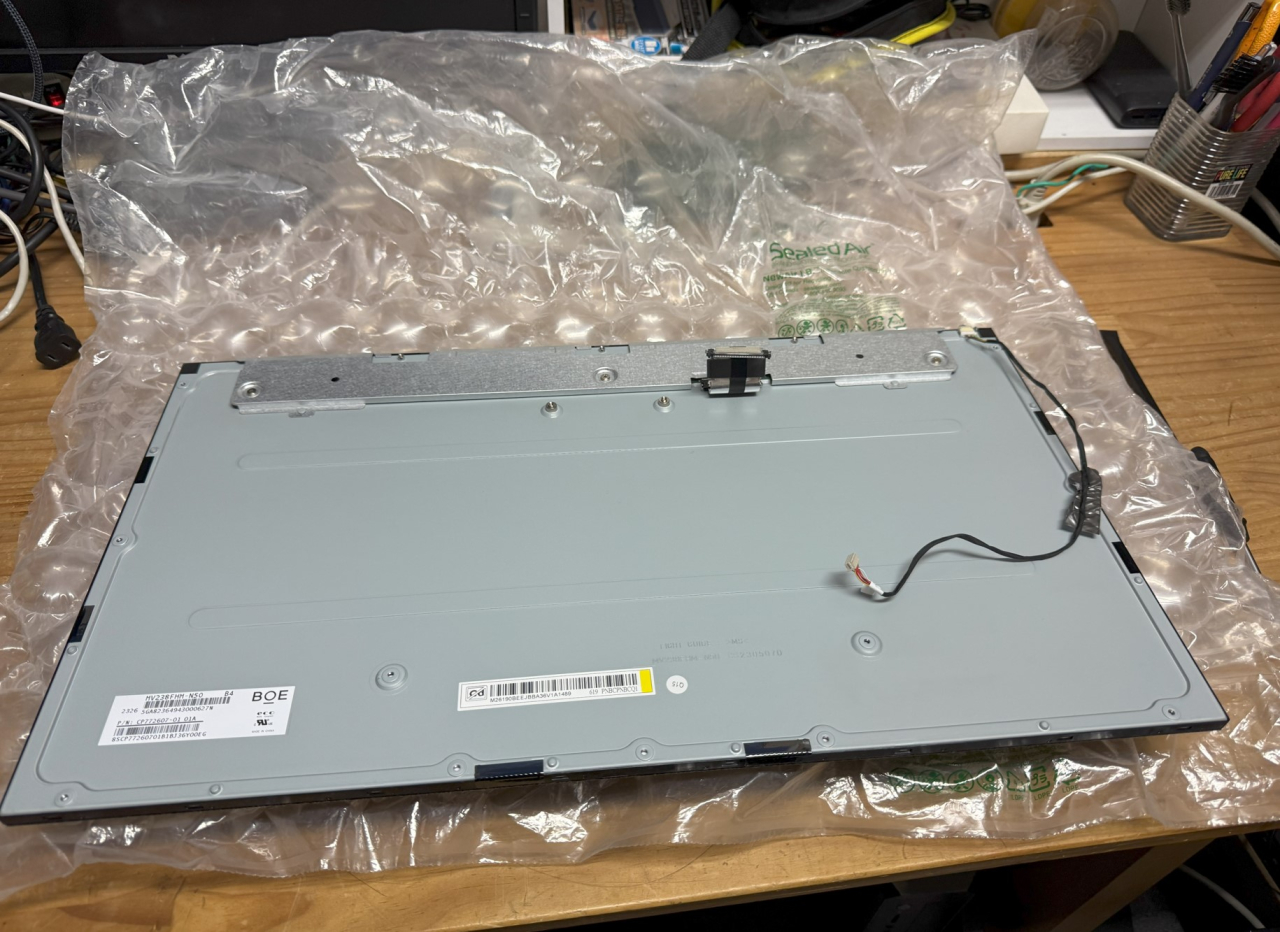
全て取り外してパネルのみにした状態がこんな感じです。
お見積もりを取ってご連絡
パネルがだいたい1週間程度で届きます。
交換自体は、1時間~2時間程度でしょうか。
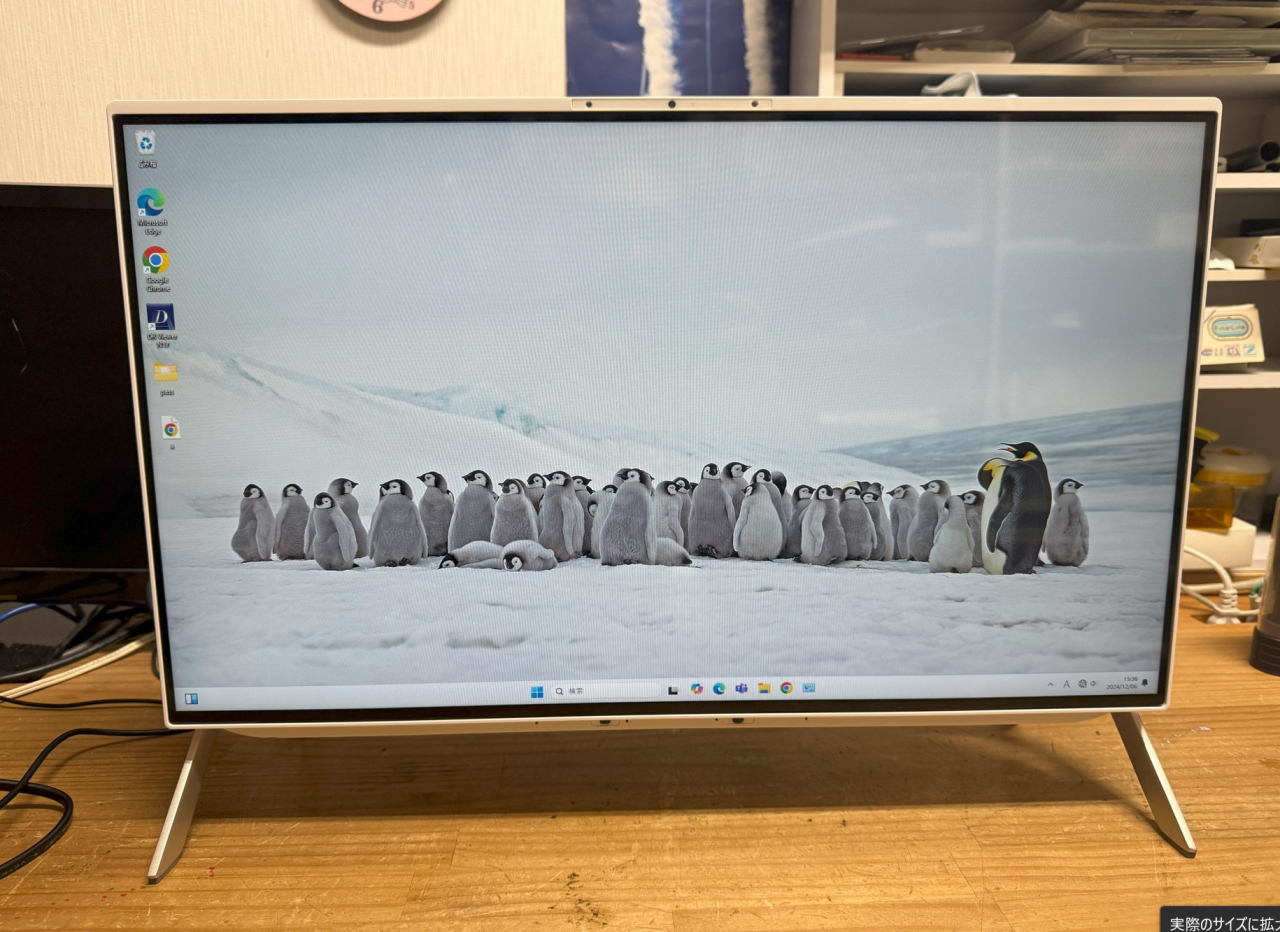
部品が届きましたら取り外しの逆工程で、取付します。
取付完了しましたら、最後に動作確認をして完了です。
一体型はパネルの故障が特に多いですね。
修理費がノートパソコンの倍はするので、一体型はあまりお勧めしません。
今回の修理費は以下になります。
| 内容 | 費用 |
| パネル部品代 | 33,000円 |
| 技術料 | 16,500円 |
| 合計 | 49,500円 |
