<?xml version="1.0" encoding="UTF-8" ?>

<rdf:RDF
 xmlns="http://purl.org/rss/1.0/"
 xmlns:rdf="http://www.w3.org/1999/02/22-rdf-syntax-ns#"
 xmlns:dc="http://purl.org/dc/elements/1.1/"
 xmlns:content="http://purl.org/rss/1.0/modules/content/"
 xml:lang="ja"
>

<channel rdf:about="https://www.kurakazu.com/repair-blog/feed/rss10/">
<title>パソコン販売・修理・サポート・データ復元は地元の店舗にお任せ｜株式会社クラカズコミュニケーションズ 修理ブログ　不定期更新</title>
<link>https://www.kurakazu.com/repair-blog/</link>
<description>修理ブログ　不定期更新</description>
<dc:language>ja</dc:language>
<dc:date>2026-05-07T15:13:24+09:00</dc:date>
<items>
<rdf:Seq>
<rdf:li rdf:resource="https://www.kurakazu.com/repair-blog/2025/12/14904/" />
<rdf:li rdf:resource="https://www.kurakazu.com/repair-blog/2025/11/14902/" />
<rdf:li rdf:resource="https://www.kurakazu.com/repair-blog/2025/11/14901/" />
<rdf:li rdf:resource="https://www.kurakazu.com/repair-blog/2025/06/14900/" />
<rdf:li rdf:resource="https://www.kurakazu.com/repair-blog/2025/01/14899/" />
<rdf:li rdf:resource="https://www.kurakazu.com/repair-blog/2024/10/14895/" />
<rdf:li rdf:resource="https://www.kurakazu.com/repair-blog/2024/07/14887/" />
</rdf:Seq>
</items>
</channel>

<item rdf:about="https://www.kurakazu.com/repair-blog/2025/12/14904/">
<title> 冬の時期はパソコンが起動しないトラブルが何故か多い！？</title>
<link>https://www.kurakazu.com/repair-blog/2025/12/14904/</link>
<description>


そのパソコントラブル、修理に出すのはまだ早いかも？
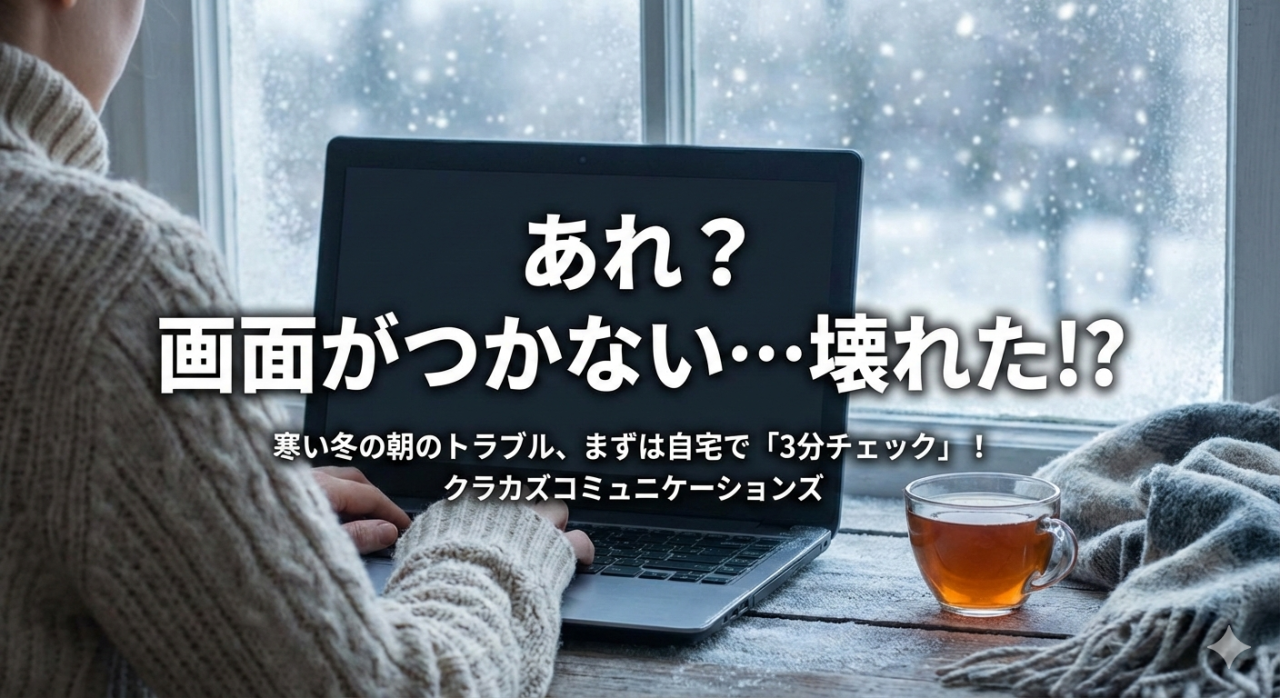
「あれ？ 画面がつかない&#8230;壊れた！？」寒い冬の朝、そんなドキッとする経験はありませんか？弊社、クラカズコミュニケーションズにも、年末年始やお盆休み明けには「パソコンが壊れた」という駆け込み相談が殺到します。でも、ちょっと待ってください。実はそのトラブル、「故障」ではなく「一時的な不調」かもしれません。修理に出して数万円かける前に、まずはご自宅でできる「3分チェック」を試してみませんか？ 技術者の視点から、冬に起きがちなトラブルの切り分け方を伝授します！


目次


 チェック①：室温は10℃以下になっていませんか？
 チェック②：ランプは点灯していますか？
 チェック③：魔法の「放電処置」を試しましたか？
 冬こそ「SSD換装」のベストタイミングな理由
 それでもダメなら「まちのパソコンレスキュー」へ
 まとめ


01室温は10℃以下になっていませんか？チェックポイント
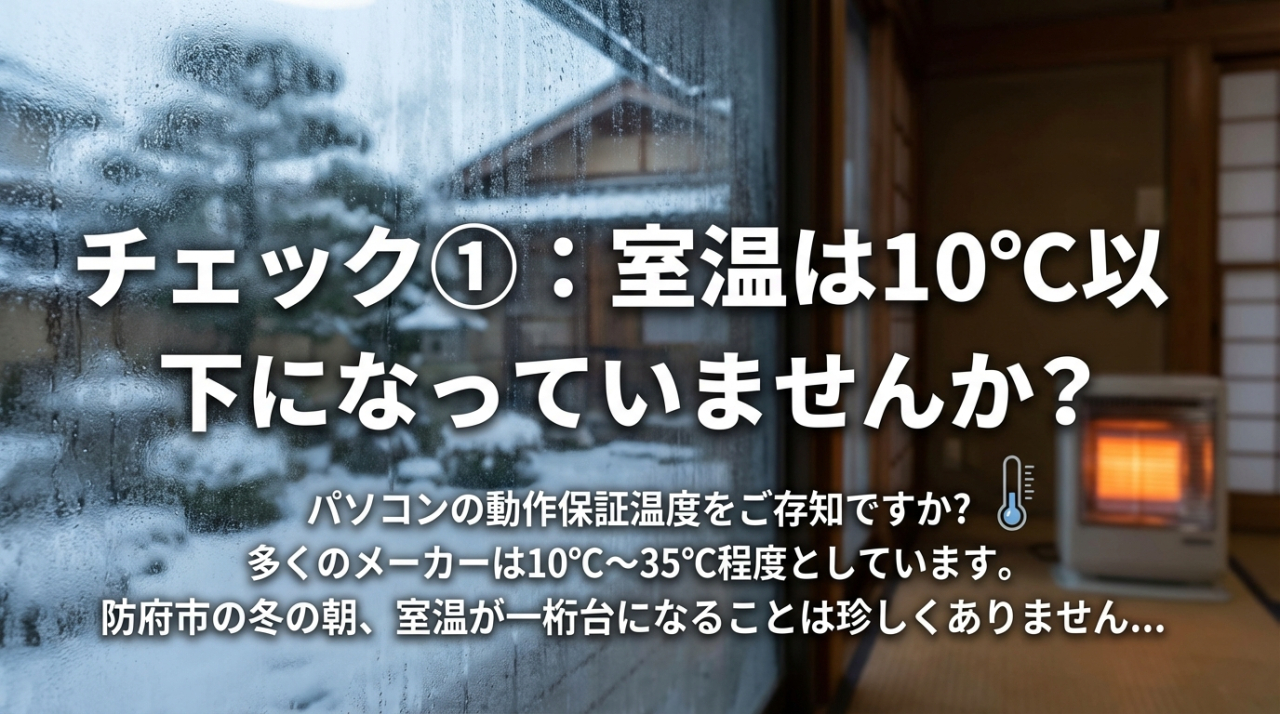
パソコンの動作保証温度をご存知ですか？ 多くのメーカーは10℃〜35℃程度としています。防府市の冬の朝、室温が一桁台になることは珍しくありません。人間が寒さでガタガタ震えるように、パソコン内部の「コンデンサ」という部品は、低温になると電気を蓄える能力がガクンと落ちます。その結果、起動に必要なパワーが出せなくなるのです。【対処法】まずはエアコンをつけましょう。人間が「暖かいな」と感じる20℃くらいになるまで、パソコンも一緒に暖めてあげてください。


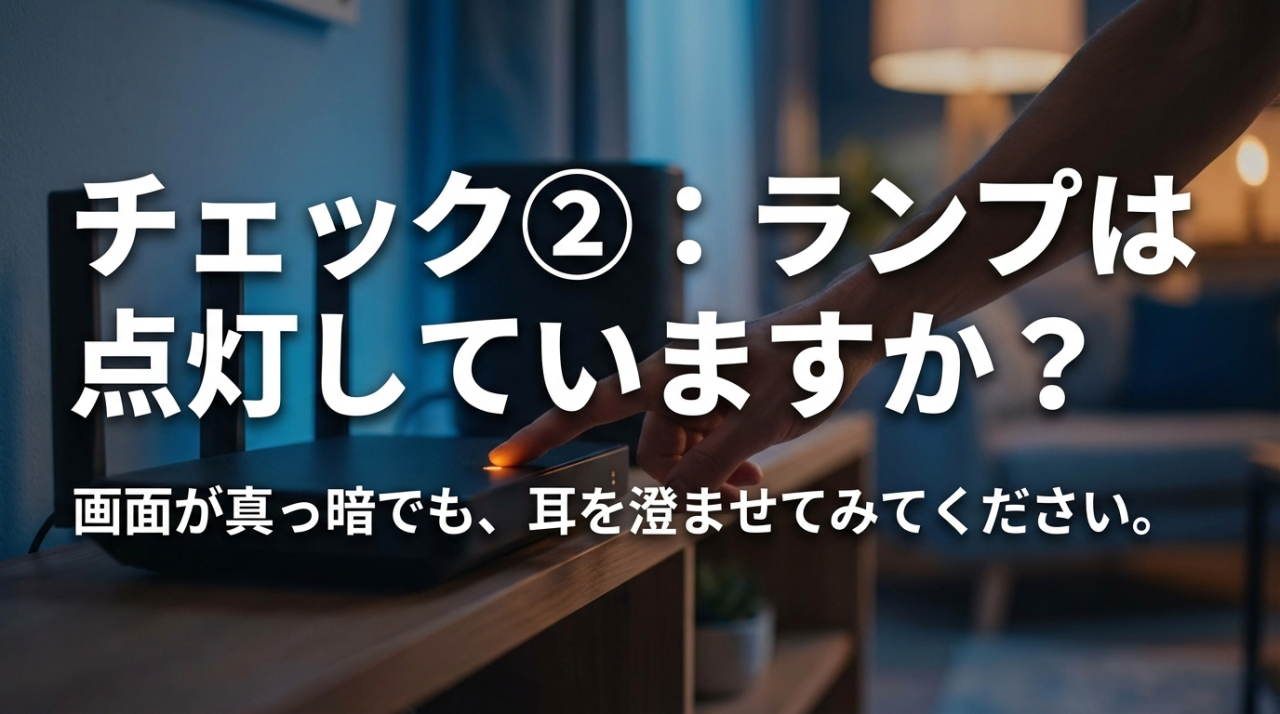
02ランプは点灯していますか？チェックポイント
画面が真っ暗でも、耳を澄ませてみてください。症状 原因の可能性・ファンは回る・ランプはつく・液晶のバックライトが寒さで点灯しにくいだけかも？ （数分待つとつくことが多いです）一瞬ついてすぐ消える&#8594; 電源ユニットの出力不足（寒さによる劣化）全く無反応&#8594; 静電気による帯電、または完全な故障液晶モニターも寒さに弱く、最初は暗くても時間が経つと明るくなることがあります。


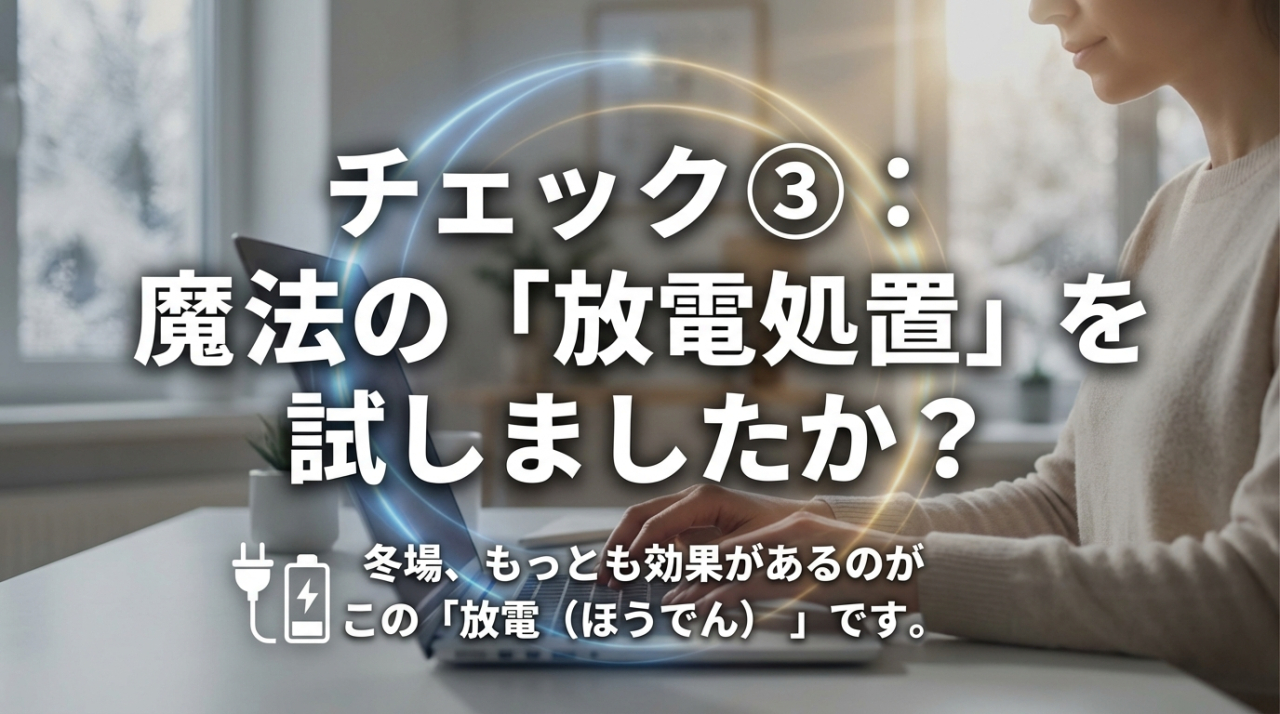
03魔法の「放電処置」を試しましたか？チェックポイント
冬場、もっとも効果があるのがこの「放電（ほうでん）」です。静電気が内部に溜まると、パソコンは誤作動を防ぐために安全装置が働き、起動しなくなります。【放電の手順】・パソコンの電源を切る。・コンセント、マウス、キーボード、LANケーブルなど「全てのケーブル」を抜く。（ノートPCでバッテリーが外せる場合は外す）・その状態で1分〜5分間放置する。・電源ケーブルだけを繋いでスイッチオン！嘘みたいな話ですが、弊社に持ち込まれるパソコンの約2割は、これで解決してそのままお持ち帰りいただいています（笑）。


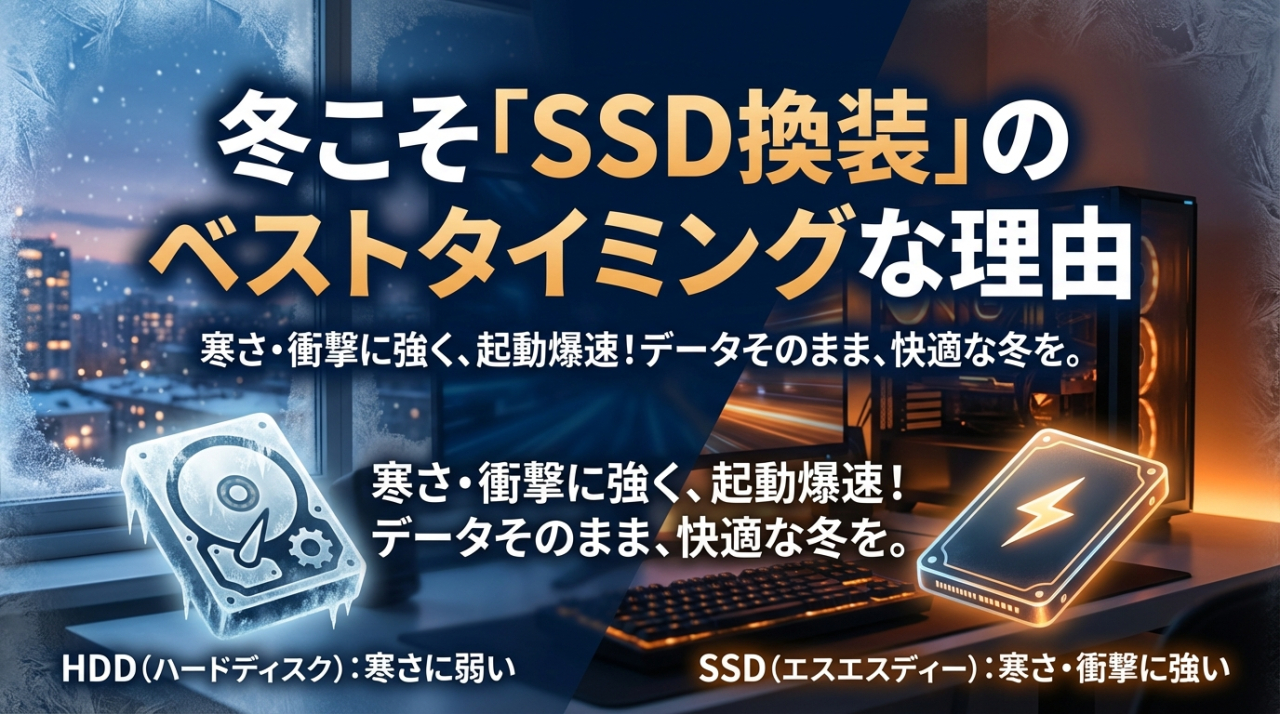
&#160;冬こそ「SSD換装」のベストタイミングな理由
もし、パソコンの起動が遅くてイライラしているなら、冬の故障リスクを下げるためにも「SSDへの換装」を強くおすすめします。・HDD（ハードディスク）： 回転する円盤。寒さで動きが鈍くなる。衝撃に弱い。・SSD（エスエスディー）： メモリチップ。寒さにも衝撃にも強く、起動爆速。物理的に動く部品がないSSDは、冬の寒さトラブルにめっぽう強いんです。クラカズコミュニケーションズでは、データそのまま、環境そのままでSSDに入れ替えるサービスが大人気です。


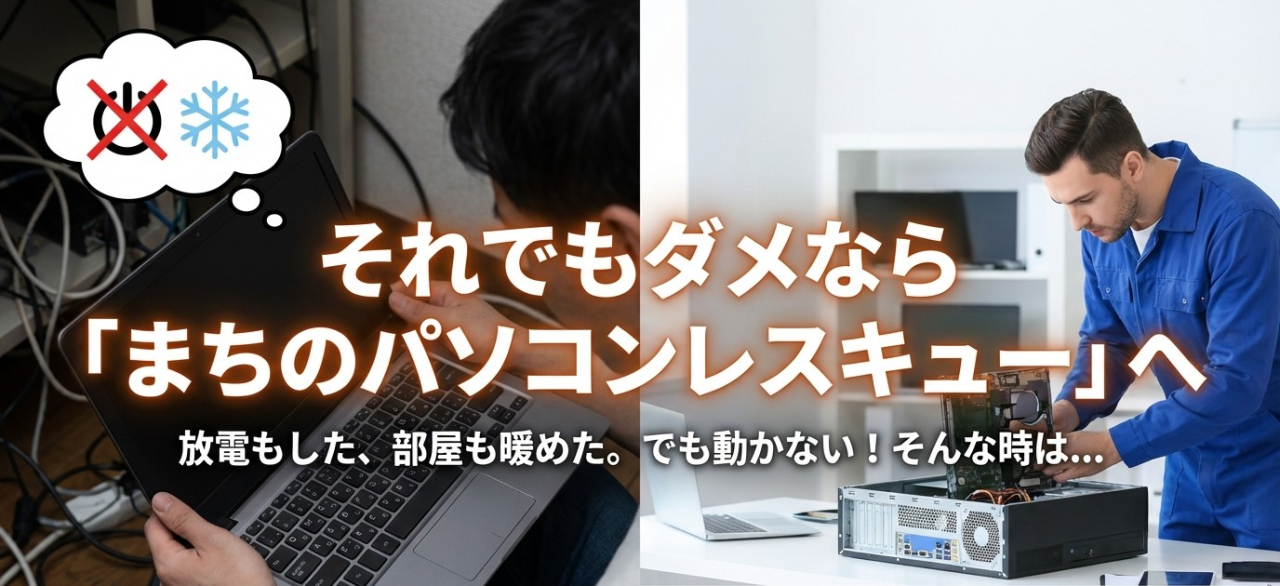
「放電もした、部屋も暖めた。でも動かない！」そんな時は、残念ながらパーツの故障の可能性が高いです。
でもご安心ください。
私たちクラカズコミュニケーションズは、防府市で36年、「地域密着」でやってきました。大手量販店では「買い替えですね」と言われるような状態でも、弊社なら「部品交換で安く直す」提案ができるかもしれません。
診断やお見積もりは親切丁寧に行いますので、まずは一度お電話ください。


まとめ


パソコンが動かないと仕事も趣味もストップしてしまいます。冬のトラブルは「焦らず対処」が鉄則です。
今回のポイント

 寒い部屋での無理な起動はNG。まずは室温20℃へ。
 「故障だ！」と思う前に、全てのケーブルを抜いて「放電」を。
 寒さに強いSSDへの換装がおすすめ。

皆様のデジタルライフが、この冬も快適でありますように。何かあれば、防府のクラカズへすぐに駆け込んでくださいね！


</description>
<dc:creator></dc:creator>
<dc:subject></dc:subject>
<dc:date>2025-12-23T13:50:00+09:00</dc:date>
<content:encoded><![CDATA[
<div class="cms-content-parts-sin176646584383332500 cparts-id79--01 dec-bg--light lay-margin-b--3 box" data-selectable="cparts-animate cparts-animate--slideInUp:上へスライド,cparts-animate cparts-animate--slideInDown:下へスライド,cparts-animate cparts-animate--slideInLeft:左へスライド,cparts-animate cparts-animate--slideInRight:右へスライド">
<div class="lay-row">
<div class="cparts-txt-block lay-align-self-center lay-col12-xs-12 lay-col12-md-7 lay-col12-lg-7">
<div class="cparts-editsite--txt lay-reset-child" id="cms-editor-minieditor-sin176646584383336800">
<h4><span style="font-size: larger;"><strong><span style="font-weight: 400;">そのパソコントラブル、修理に出すのはまだ早いかも？</span></strong></span></h4>
<p>「あれ？ 画面がつかない&#8230;壊れた！？」寒い冬の朝、そんなドキッとする経験はありませんか？弊社、クラカズコミュニケーションズにも、年末年始やお盆休み明けには「パソコンが壊れた」という駆け込み相談が殺到します。でも、ちょっと待ってください。実はそのトラブル、「故障」ではなく「一時的な不調」かもしれません。修理に出して数万円かける前に、まずはご自宅でできる「3分チェック」を試してみませんか？ 技術者の視点から、冬に起きがちなトラブルの切り分け方を伝授します！</p>
<div></div>
</div>
</div>
<div class="cparts-img-block lay-img-width--max lay-col12-xs-12 lay-col12-md-5 lay-col12-lg-5"><img id="cms-editor-image-sin176646584383337200" class="cparts-editsite--img" alt="" src="https://www.kurakazu.com/images/2025/202512/Gemini_Generated_Image_p94dj4p94dj4p94d.png" width="330" /></div>
</div>
</div>
<div class="cms-content-parts-sin176646617379078500 box cparts-id282--03 lay-row lay-margin-b--3" data-reload="yes" data-selectable="cparts-size--width33:幅約33.3%（1/3サイズ）,cparts-size--width50:幅50%（1/2サイズ）,cparts-size--width100:幅100%">
<div class="lay-col12-12">
<div class="cparts-body-block dec-box--grey">
<h4 class="cparts-editsite--mainttl cparts-id282--03__ttl cms-easy-edit" id="cms-editor-textarea-sin176646617379082800">目次</h4>
<div class="cparts-editsite--list cparts-txt-block cparts-list-block" id="cms-editor-minieditor-sin176646617379089000">
<ol>
    <li><span style="font-family: Kosugi; background-color: rgb(255, 255, 255);">チェック①：室温は10℃以下になっていませんか？</span></li>
    <li><span style="font-family: Kosugi; background-color: rgb(255, 255, 255);">チェック②：ランプは点灯していますか？</span></li>
    <li><span style="font-family: Kosugi; background-color: rgb(255, 255, 255);">チェック③：魔法の「放電処置」を試しましたか？</span></li>
    <li><span style="font-family: Kosugi; background-color: rgb(255, 255, 255);">冬こそ「SSD換装」のベストタイミングな理由</span></li>
    <li><span style="font-family: Kosugi; background-color: rgb(255, 255, 255);">それでもダメなら「まちのパソコンレスキュー」へ</span></li>
    <li><span style="font-family: Kosugi; background-color: rgb(255, 255, 255);">まとめ</span></li>
</ol>
</div>
</div>
</div>
</div>
<div class="cms-content-parts-sin176646734034159200 cparts-id542--01 box lay-margin-b--3" col-flex="1-2" data-selectable="cparts-animate cparts-animate--slideInUp:上へスライド,cparts-animate cparts-animate--slideInDown:下へスライド,cparts-animate cparts-animate--slideInLeft:左へスライド,cparts-animate cparts-animate--slideInRight:右へスライド">
<div class="lay-row">
<div class="cparts-img-block lay-img-width--max lay-col12-xs-12 lay-col12-md-6 lay-col12-lg-6"><img id="cms-editor-image-sin176646734034163500" class="cparts-editsite--img" alt="" src="https://www.kurakazu.com/images/2025/202512/image_lcf1uzoru.jpeg" /></div>
<div class="lay-col12-xs-12 lay-col12-md-6 lay-col12-lg-6">
<h3 class="dec-bg-pe--primary"><span class="cparts-no-block dec-txt--primary" id="cms-editor-textarea-sin176646734034164000">01</span><span class="cparts-editsite--mainttl cparts-id542--01__ttl dec-txt--primary" id="cms-editor-textarea-sin176646734034164300">室温は10℃以下になっていませんか？</span><span class="cparts-editsite--subttl cparts-notes-block" id="cms-editor-textarea-sin176646734034164500">チェックポイント</span></h3>
<div class="cparts-editsite--txt cparts-txt-block lay-reset-child" id="cms-editor-minieditor-sin176646734034164700"><p>パソコンの動作保証温度をご存知ですか？ 多くのメーカーは10℃〜35℃程度としています。防府市の冬の朝、室温が一桁台になることは珍しくありません。人間が寒さでガタガタ震えるように、パソコン内部の「コンデンサ」という部品は、低温になると電気を蓄える能力がガクンと落ちます。その結果、起動に必要なパワーが出せなくなるのです。</p><p>【対処法】</p><p>まずはエアコンをつけましょう。人間が「暖かいな」と感じる20℃くらいになるまで、パソコンも一緒に暖めてあげてください。</p></div>
</div>
</div>
</div>
<div class="cms-content-parts-sin176646747875666700 cparts-id542--01 box lay-margin-b--3" col-flex="1-2" data-selectable="cparts-animate cparts-animate--slideInUp:上へスライド,cparts-animate cparts-animate--slideInDown:下へスライド,cparts-animate cparts-animate--slideInLeft:左へスライド,cparts-animate cparts-animate--slideInRight:右へスライド">
<div class="lay-row">
<div class="cparts-img-block lay-img-width--max lay-col12-xs-12 lay-col12-md-6 lay-col12-lg-6"><img id="cms-editor-image-sin176646747875554900" class="cparts-editsite--img" alt="" src="https://www.kurakazu.com/images/2025/202512/image_1vt0fr1cp.jpeg" /></div>
<div class="lay-col12-xs-12 lay-col12-md-6 lay-col12-lg-6">
<h3 class="dec-bg-pe--primary"><span class="cparts-no-block dec-txt--primary" id="cms-editor-textarea-sin176646747875593000">02</span><span class="cparts-editsite--mainttl cparts-id542--01__ttl dec-txt--primary" id="cms-editor-textarea-sin176646747875600000">ランプは点灯していますか？</span><span class="cparts-editsite--subttl cparts-notes-block" id="cms-editor-textarea-sin176646747875606300">チェックポイント</span></h3>
<div class="cparts-editsite--txt cparts-txt-block lay-reset-child" id="cms-editor-minieditor-sin176646747875612500"><div>画面が真っ暗でも、耳を澄ませてみてください。</div><div>症状 原因の可能性</div><div>・ファンは回る</div><div>・ランプはつく</div><div>・液晶のバックライトが寒さで点灯しにくいだけかも？</div> <div>（数分待つとつくことが多いです）</div><div>一瞬ついてすぐ消える&#8594; 電源ユニットの出力不足（寒さによる劣化）</div><div>全く無反応&#8594; 静電気による帯電、または完全な故障</div><div>液晶モニターも寒さに弱く、最初は暗くても時間が経つと明るくなることがあります。</div></div>
</div>
</div>
</div>
<div class="cms-content-parts-sin176646748453900400 cparts-id542--01 box lay-margin-b--3" col-flex="1-2" data-selectable="cparts-animate cparts-animate--slideInUp:上へスライド,cparts-animate cparts-animate--slideInDown:下へスライド,cparts-animate cparts-animate--slideInLeft:左へスライド,cparts-animate cparts-animate--slideInRight:右へスライド">
<div class="lay-row">
<div class="cparts-img-block lay-img-width--max lay-col12-xs-12 lay-col12-md-6 lay-col12-lg-6"><img id="cms-editor-image-sin176646748453821100" class="cparts-editsite--img" alt="" src="https://www.kurakazu.com/images/2025/202512/image_bk5bcrd34.jpeg" /></div>
<div class="lay-col12-xs-12 lay-col12-md-6 lay-col12-lg-6">
<h3 class="dec-bg-pe--primary"><span class="cparts-no-block dec-txt--primary" id="cms-editor-textarea-sin176646748453830000">03</span><span class="cparts-editsite--mainttl cparts-id542--01__ttl dec-txt--primary" id="cms-editor-textarea-sin176646748453837500">魔法の「放電処置」を試しましたか？</span><span class="cparts-editsite--subttl cparts-notes-block" id="cms-editor-textarea-sin176646748453844100">チェックポイント</span></h3>
<div class="cparts-editsite--txt cparts-txt-block lay-reset-child" id="cms-editor-minieditor-sin176646748453850800"><p><span style="font-family: Kosugi; background-color: rgb(255, 255, 255);">冬場、もっとも効果があるのがこの「放電（ほうでん）」です。静電気が内部に溜まると、パソコンは誤作動を防ぐために安全装置が働き、起動しなくなります。</span></p><p><span style="font-family: Kosugi; background-color: rgb(255, 255, 255);">【放電の手順】</span></p><p><span style="font-family: Kosugi; background-color: rgb(255, 255, 255);">・パソコンの電源を切る。</span></p><p><span style="font-family: Kosugi; background-color: rgb(255, 255, 255);">・</span><span style="font-family: Kosugi; background-color: rgb(255, 255, 255);">コンセント、マウス、キーボード、LANケーブルなど「全てのケーブル」を抜く。（ノートPCでバッテリーが外せる場合は外す）</span></p><p><span style="font-family: Kosugi; background-color: rgb(255, 255, 255);">・その状態で1分〜5分間放置する。</span></p><p><span style="font-family: Kosugi; background-color: rgb(255, 255, 255);">・電源ケーブルだけを繋いでスイッチオン！</span></p><p><span style="font-family: Kosugi; background-color: rgb(255, 255, 255);">嘘みたいな話ですが、弊社に持ち込まれるパソコンの約2割は、これで解決してそのままお持ち帰りいただいています（笑）。</span></p></div>
</div>
</div>
</div>
<div class="cms-content-parts-sin176646775009985000 box cparts-id441--01 lay-margin-b--3" col-flex="1-2" data-selectable="cparts-animate cparts-animate--slideInUp:上へスライド,cparts-animate cparts-animate--slideInDown:下へスライド,cparts-animate cparts-animate--slideInLeft:左へスライド,cparts-animate cparts-animate--slideInRight:右へスライド">
<div class="lay-row">
<div class="cparts-body-block lay-col12-xs-12 lay-col12-md-6 lay-col12-lg-6">
<h4 class="cparts-editsite--mainttl cparts-id441--01__ttl lay-reset-title-mt--0 lay-margin-b--2 cms-easy-edit" id="cms-editor-textarea-sin176646775009989100">&#160;冬こそ「SSD換装」のベストタイミングな理由</h4>
<div class="cparts-editsite--txt cparts-txt-block lay-reset-child cms-easy-edit" id="cms-editor-minieditor-sin176646775009989500"><p><span style="font-family: Kosugi; background-color: rgb(255, 255, 255);">もし、パソコンの起動が遅くてイライラしているなら、冬の故障リスクを下げるためにも「SSDへの換装」を強くおすすめします。</span></p><p><span style="font-family: Kosugi; background-color: rgb(255, 255, 255);">・HDD（ハードディスク）： 回転する円盤。寒さで動きが鈍くなる。衝撃に弱い。</span></p><p><span style="font-family: Kosugi; background-color: rgb(255, 255, 255);">・SSD（エスエスディー）： メモリチップ。寒さにも衝撃にも強く、起動爆速。物理的に動く部品がないSSDは、冬の寒さトラブルにめっぽう強いんです。</span></p><p><span style="font-family: Kosugi; background-color: rgb(255, 255, 255);">クラカズコミュニケーションズでは、データそのまま、環境そのままでSSDに入れ替えるサービスが大人気です。</span></p></div>
</div>
<div class="cparts-img-block lay-img-width--max lay-col12-xs-12 lay-col12-md-6 lay-col12-lg-6"><img id="cms-editor-image-sin176646775009989700" class="cparts-editsite--img cms-easy-edit" alt="" src="https://www.kurakazu.com/images/2025/202512/image_y2ht2hm1y.jpeg" width="330" /></div>
</div>
</div>
<div class="cms-content-parts-sin176646812005448500 box cparts-id437--01 lay-margin-b--3" col-flex="1-2" data-selectable="cparts-animate cparts-animate--slideInUp:上へスライド,cparts-animate cparts-animate--slideInDown:下へスライド,cparts-animate cparts-animate--slideInLeft:左へスライド,cparts-animate cparts-animate--slideInRight:右へスライド">
<div class="lay-row">
<div class="cparts-img-block lay-img-width--max lay-col12-xs-12 lay-col12-md-6 lay-col12-lg-6"><img id="cms-editor-image-sin176646812005452900" class="cparts-editsite--img cms-easy-edit" alt="" src="https://www.kurakazu.com/images/2025/202512/image_yjn5lofn0.jpeg" width="330" /></div>
<div class="lay-col12-xs-12 lay-col12-md-6 lay-col12-lg-6">
<div class="cparts-editsite--txt cparts-txt-block lay-reset-child" id="cms-editor-minieditor-sin176646812005453300">
<p>「放電もした、部屋も暖めた。でも動かない！」そんな時は、残念ながらパーツの故障の可能性が高いです。<br />
でもご安心ください。<br />
私たちクラカズコミュニケーションズは、防府市で36年、「地域密着」でやってきました。大手量販店では「買い替えですね」と言われるような状態でも、弊社なら「部品交換で安く直す」提案ができるかもしれません。<br />
診断やお見積もりは親切丁寧に行いますので、まずは一度お電話ください。</p>
</div>
</div>
</div>
</div>
<h1 class="cms-content-parts-sin176646825157240100 cparts-editsite--mainttl" id="cms-editor-textarea-sin176646825157245000">まとめ</h1>
<div class="cms-content-parts-sin176646823120231700 box parts_text_type02 cparts-id120--01 lay-margin-b--3 lay-padding--2" data-selectable="cparts-animate cparts-animate--slideInUp:上へスライド,cparts-animate cparts-animate--slideInDown:下へスライド,cparts-animate cparts-animate--slideInLeft:左へスライド,cparts-animate cparts-animate--slideInRight:右へスライド">
<div class="lay-row lay-no-gutters">
<div class="lay-col12-12">
<div class="cparts-editsite--txt cparts-txt-block lay-reset-child" id="cms-editor-minieditor-sin176646823120236900">
<p><span style="color: rgb(71, 85, 105); font-family: &#34;Noto Sans JP&#34;, sans-serif; white-space-collapse: preserve-breaks; background-color: rgb(255, 255, 255);">パソコンが動かないと仕事も趣味もストップしてしまいます。冬のトラブルは「焦らず対処」が鉄則です。</span></p>
<h3 style="--tw-border-spacing-x: 0; --tw-border-spacing-y: 0; --tw-translate-x: 0; --tw-translate-y: 0; --tw-rotate: 0; --tw-skew-x: 0; --tw-skew-y: 0; --tw-scale-x: 1; --tw-scale-y: 1; --tw-pan-x: ; --tw-pan-y: ; --tw-pinch-zoom: ; --tw-scroll-snap-strictness: proximity; --tw-gradient-from-position: ; --tw-gradient-via-position: ; --tw-gradient-to-position: ; --tw-ordinal: ; --tw-slashed-zero: ; --tw-numeric-figure: ; --tw-numeric-spacing: ; --tw-numeric-fraction: ; --tw-ring-inset: ; --tw-ring-offset-width: 0px; --tw-ring-offset-color: #fff; --tw-ring-color: rgb(59 130 246 / 0.5); --tw-ring-offset-shadow: 0 0 #0000; --tw-ring-shadow: 0 0 #0000; --tw-shadow: 0 0 #0000; --tw-shadow-colored: 0 0 #0000; --tw-blur: ; --tw-brightness: ; --tw-contrast: ; --tw-grayscale: ; --tw-hue-rotate: ; --tw-invert: ; --tw-saturate: ; --tw-sepia: ; --tw-drop-shadow: ; --tw-backdrop-blur: ; --tw-backdrop-brightness: ; --tw-backdrop-contrast: ; --tw-backdrop-grayscale: ; --tw-backdrop-hue-rotate: ; --tw-backdrop-invert: ; --tw-backdrop-opacity: ; --tw-backdrop-saturate: ; --tw-backdrop-sepia: ; --tw-contain-size: ; --tw-contain-layout: ; --tw-contain-paint: ; --tw-contain-style: ; border-width: 0px; border-style: solid; border-color: rgb(229, 231, 235); font-size: inherit; font-weight: inherit; margin-right: 0px; margin-bottom: 0px; margin-left: 0px; color: rgb(71, 85, 105); font-family: &#34;Noto Sans JP&#34;, sans-serif; text-align: start; white-space-collapse: preserve-breaks;">今回のポイント</h3>
<ul class="list-disc list-inside bg-blue-50 p-4 rounded-lg" style="--tw-border-spacing-x: 0; --tw-border-spacing-y: 0; --tw-translate-x: 0; --tw-translate-y: 0; --tw-rotate: 0; --tw-skew-x: 0; --tw-skew-y: 0; --tw-scale-x: 1; --tw-scale-y: 1; --tw-pan-x: ; --tw-pan-y: ; --tw-pinch-zoom: ; --tw-scroll-snap-strictness: proximity; --tw-gradient-from-position: ; --tw-gradient-via-position: ; --tw-gradient-to-position: ; --tw-ordinal: ; --tw-slashed-zero: ; --tw-numeric-figure: ; --tw-numeric-spacing: ; --tw-numeric-fraction: ; --tw-ring-inset: ; --tw-ring-offset-width: 0px; --tw-ring-offset-color: #fff; --tw-ring-color: rgb(59 130 246 / 0.5); --tw-ring-offset-shadow: 0 0 #0000; --tw-ring-shadow: 0 0 #0000; --tw-shadow: 0 0 #0000; --tw-shadow-colored: 0 0 #0000; --tw-blur: ; --tw-brightness: ; --tw-contrast: ; --tw-grayscale: ; --tw-hue-rotate: ; --tw-invert: ; --tw-saturate: ; --tw-sepia: ; --tw-drop-shadow: ; --tw-backdrop-blur: ; --tw-backdrop-brightness: ; --tw-backdrop-contrast: ; --tw-backdrop-grayscale: ; --tw-backdrop-hue-rotate: ; --tw-backdrop-invert: ; --tw-backdrop-opacity: ; --tw-backdrop-saturate: ; --tw-backdrop-sepia: ; --tw-contain-size: ; --tw-contain-layout: ; --tw-contain-paint: ; --tw-contain-style: ; border-width: 0px; border-style: solid; border-color: rgb(229, 231, 235); list-style-position: inside; list-style-image: initial; margin-right: 0px; margin-bottom: 0px; margin-left: 0px; padding: 1rem; border-radius: 0.5rem; --tw-bg-opacity: 1; background-color: rgb(239, 246, 255); color: rgb(71, 85, 105); font-family: &#34;Noto Sans JP&#34;, sans-serif; white-space-collapse: preserve-breaks;">
    <li style="--tw-border-spacing-x: 0; --tw-border-spacing-y: 0; --tw-translate-x: 0; --tw-translate-y: 0; --tw-rotate: 0; --tw-skew-x: 0; --tw-skew-y: 0; --tw-scale-x: 1; --tw-scale-y: 1; --tw-pan-x: ; --tw-pan-y: ; --tw-pinch-zoom: ; --tw-scroll-snap-strictness: proximity; --tw-gradient-from-position: ; --tw-gradient-via-position: ; --tw-gradient-to-position: ; --tw-ordinal: ; --tw-slashed-zero: ; --tw-numeric-figure: ; --tw-numeric-spacing: ; --tw-numeric-fraction: ; --tw-ring-inset: ; --tw-ring-offset-width: 0px; --tw-ring-offset-color: #fff; --tw-ring-color: rgb(59 130 246 / 0.5); --tw-ring-offset-shadow: 0 0 #0000; --tw-ring-shadow: 0 0 #0000; --tw-shadow: 0 0 #0000; --tw-shadow-colored: 0 0 #0000; --tw-blur: ; --tw-brightness: ; --tw-contrast: ; --tw-grayscale: ; --tw-hue-rotate: ; --tw-invert: ; --tw-saturate: ; --tw-sepia: ; --tw-drop-shadow: ; --tw-backdrop-blur: ; --tw-backdrop-brightness: ; --tw-backdrop-contrast: ; --tw-backdrop-grayscale: ; --tw-backdrop-hue-rotate: ; --tw-backdrop-invert: ; --tw-backdrop-opacity: ; --tw-backdrop-saturate: ; --tw-backdrop-sepia: ; --tw-contain-size: ; --tw-contain-layout: ; --tw-contain-paint: ; --tw-contain-style: ; border-width: 0px; border-style: solid; border-color: rgb(229, 231, 235);"><span style="--tw-border-spacing-x: 0; --tw-border-spacing-y: 0; --tw-translate-x: 0; --tw-translate-y: 0; --tw-rotate: 0; --tw-skew-x: 0; --tw-skew-y: 0; --tw-scale-x: 1; --tw-scale-y: 1; --tw-pan-x: ; --tw-pan-y: ; --tw-pinch-zoom: ; --tw-scroll-snap-strictness: proximity; --tw-gradient-from-position: ; --tw-gradient-via-position: ; --tw-gradient-to-position: ; --tw-ordinal: ; --tw-slashed-zero: ; --tw-numeric-figure: ; --tw-numeric-spacing: ; --tw-numeric-fraction: ; --tw-ring-inset: ; --tw-ring-offset-width: 0px; --tw-ring-offset-color: #fff; --tw-ring-color: rgb(59 130 246 / 0.5); --tw-ring-offset-shadow: 0 0 #0000; --tw-ring-shadow: 0 0 #0000; --tw-shadow: 0 0 #0000; --tw-shadow-colored: 0 0 #0000; --tw-blur: ; --tw-brightness: ; --tw-contrast: ; --tw-grayscale: ; --tw-hue-rotate: ; --tw-invert: ; --tw-saturate: ; --tw-sepia: ; --tw-drop-shadow: ; --tw-backdrop-blur: ; --tw-backdrop-brightness: ; --tw-backdrop-contrast: ; --tw-backdrop-grayscale: ; --tw-backdrop-hue-rotate: ; --tw-backdrop-invert: ; --tw-backdrop-opacity: ; --tw-backdrop-saturate: ; --tw-backdrop-sepia: ; --tw-contain-size: ; --tw-contain-layout: ; --tw-contain-paint: ; --tw-contain-style: ; border-width: 0px; border-style: solid; border-color: rgb(229, 231, 235); font-weight: bolder;">寒い部屋での無理な起動はNG。まずは室温20℃へ。</span></li>
    <li style="--tw-border-spacing-x: 0; --tw-border-spacing-y: 0; --tw-translate-x: 0; --tw-translate-y: 0; --tw-rotate: 0; --tw-skew-x: 0; --tw-skew-y: 0; --tw-scale-x: 1; --tw-scale-y: 1; --tw-pan-x: ; --tw-pan-y: ; --tw-pinch-zoom: ; --tw-scroll-snap-strictness: proximity; --tw-gradient-from-position: ; --tw-gradient-via-position: ; --tw-gradient-to-position: ; --tw-ordinal: ; --tw-slashed-zero: ; --tw-numeric-figure: ; --tw-numeric-spacing: ; --tw-numeric-fraction: ; --tw-ring-inset: ; --tw-ring-offset-width: 0px; --tw-ring-offset-color: #fff; --tw-ring-color: rgb(59 130 246 / 0.5); --tw-ring-offset-shadow: 0 0 #0000; --tw-ring-shadow: 0 0 #0000; --tw-shadow: 0 0 #0000; --tw-shadow-colored: 0 0 #0000; --tw-blur: ; --tw-brightness: ; --tw-contrast: ; --tw-grayscale: ; --tw-hue-rotate: ; --tw-invert: ; --tw-saturate: ; --tw-sepia: ; --tw-drop-shadow: ; --tw-backdrop-blur: ; --tw-backdrop-brightness: ; --tw-backdrop-contrast: ; --tw-backdrop-grayscale: ; --tw-backdrop-hue-rotate: ; --tw-backdrop-invert: ; --tw-backdrop-opacity: ; --tw-backdrop-saturate: ; --tw-backdrop-sepia: ; --tw-contain-size: ; --tw-contain-layout: ; --tw-contain-paint: ; --tw-contain-style: ; border-width: 0px; border-style: solid; border-color: rgb(229, 231, 235);"><span style="--tw-border-spacing-x: 0; --tw-border-spacing-y: 0; --tw-translate-x: 0; --tw-translate-y: 0; --tw-rotate: 0; --tw-skew-x: 0; --tw-skew-y: 0; --tw-scale-x: 1; --tw-scale-y: 1; --tw-pan-x: ; --tw-pan-y: ; --tw-pinch-zoom: ; --tw-scroll-snap-strictness: proximity; --tw-gradient-from-position: ; --tw-gradient-via-position: ; --tw-gradient-to-position: ; --tw-ordinal: ; --tw-slashed-zero: ; --tw-numeric-figure: ; --tw-numeric-spacing: ; --tw-numeric-fraction: ; --tw-ring-inset: ; --tw-ring-offset-width: 0px; --tw-ring-offset-color: #fff; --tw-ring-color: rgb(59 130 246 / 0.5); --tw-ring-offset-shadow: 0 0 #0000; --tw-ring-shadow: 0 0 #0000; --tw-shadow: 0 0 #0000; --tw-shadow-colored: 0 0 #0000; --tw-blur: ; --tw-brightness: ; --tw-contrast: ; --tw-grayscale: ; --tw-hue-rotate: ; --tw-invert: ; --tw-saturate: ; --tw-sepia: ; --tw-drop-shadow: ; --tw-backdrop-blur: ; --tw-backdrop-brightness: ; --tw-backdrop-contrast: ; --tw-backdrop-grayscale: ; --tw-backdrop-hue-rotate: ; --tw-backdrop-invert: ; --tw-backdrop-opacity: ; --tw-backdrop-saturate: ; --tw-backdrop-sepia: ; --tw-contain-size: ; --tw-contain-layout: ; --tw-contain-paint: ; --tw-contain-style: ; border-width: 0px; border-style: solid; border-color: rgb(229, 231, 235); font-weight: bolder;">「故障だ！」と思う前に、全てのケーブルを抜いて「放電」を。</span></li>
    <li style="--tw-border-spacing-x: 0; --tw-border-spacing-y: 0; --tw-translate-x: 0; --tw-translate-y: 0; --tw-rotate: 0; --tw-skew-x: 0; --tw-skew-y: 0; --tw-scale-x: 1; --tw-scale-y: 1; --tw-pan-x: ; --tw-pan-y: ; --tw-pinch-zoom: ; --tw-scroll-snap-strictness: proximity; --tw-gradient-from-position: ; --tw-gradient-via-position: ; --tw-gradient-to-position: ; --tw-ordinal: ; --tw-slashed-zero: ; --tw-numeric-figure: ; --tw-numeric-spacing: ; --tw-numeric-fraction: ; --tw-ring-inset: ; --tw-ring-offset-width: 0px; --tw-ring-offset-color: #fff; --tw-ring-color: rgb(59 130 246 / 0.5); --tw-ring-offset-shadow: 0 0 #0000; --tw-ring-shadow: 0 0 #0000; --tw-shadow: 0 0 #0000; --tw-shadow-colored: 0 0 #0000; --tw-blur: ; --tw-brightness: ; --tw-contrast: ; --tw-grayscale: ; --tw-hue-rotate: ; --tw-invert: ; --tw-saturate: ; --tw-sepia: ; --tw-drop-shadow: ; --tw-backdrop-blur: ; --tw-backdrop-brightness: ; --tw-backdrop-contrast: ; --tw-backdrop-grayscale: ; --tw-backdrop-hue-rotate: ; --tw-backdrop-invert: ; --tw-backdrop-opacity: ; --tw-backdrop-saturate: ; --tw-backdrop-sepia: ; --tw-contain-size: ; --tw-contain-layout: ; --tw-contain-paint: ; --tw-contain-style: ; border-width: 0px; border-style: solid; border-color: rgb(229, 231, 235);"><span style="--tw-border-spacing-x: 0; --tw-border-spacing-y: 0; --tw-translate-x: 0; --tw-translate-y: 0; --tw-rotate: 0; --tw-skew-x: 0; --tw-skew-y: 0; --tw-scale-x: 1; --tw-scale-y: 1; --tw-pan-x: ; --tw-pan-y: ; --tw-pinch-zoom: ; --tw-scroll-snap-strictness: proximity; --tw-gradient-from-position: ; --tw-gradient-via-position: ; --tw-gradient-to-position: ; --tw-ordinal: ; --tw-slashed-zero: ; --tw-numeric-figure: ; --tw-numeric-spacing: ; --tw-numeric-fraction: ; --tw-ring-inset: ; --tw-ring-offset-width: 0px; --tw-ring-offset-color: #fff; --tw-ring-color: rgb(59 130 246 / 0.5); --tw-ring-offset-shadow: 0 0 #0000; --tw-ring-shadow: 0 0 #0000; --tw-shadow: 0 0 #0000; --tw-shadow-colored: 0 0 #0000; --tw-blur: ; --tw-brightness: ; --tw-contrast: ; --tw-grayscale: ; --tw-hue-rotate: ; --tw-invert: ; --tw-saturate: ; --tw-sepia: ; --tw-drop-shadow: ; --tw-backdrop-blur: ; --tw-backdrop-brightness: ; --tw-backdrop-contrast: ; --tw-backdrop-grayscale: ; --tw-backdrop-hue-rotate: ; --tw-backdrop-invert: ; --tw-backdrop-opacity: ; --tw-backdrop-saturate: ; --tw-backdrop-sepia: ; --tw-contain-size: ; --tw-contain-layout: ; --tw-contain-paint: ; --tw-contain-style: ; border-width: 0px; border-style: solid; border-color: rgb(229, 231, 235); font-weight: bolder;">寒さに強いSSDへの換装がおすすめ。</span></li>
</ul>
<p><span style="color: rgb(71, 85, 105); font-family: &#34;Noto Sans JP&#34;, sans-serif; white-space-collapse: preserve-breaks; background-color: rgb(255, 255, 255);">皆様のデジタルライフが、この冬も快適でありますように。何かあれば、防府のクラカズへすぐに駆け込んでくださいね！</span></p>
</div>
</div>
</div>
</div>
]]></content:encoded>
</item>

<item rdf:about="https://www.kurakazu.com/repair-blog/2025/11/14902/">
<title>iPhoneとWindowsは相性が悪い？</title>
<link>https://www.kurakazu.com/repair-blog/2025/11/14902/</link>
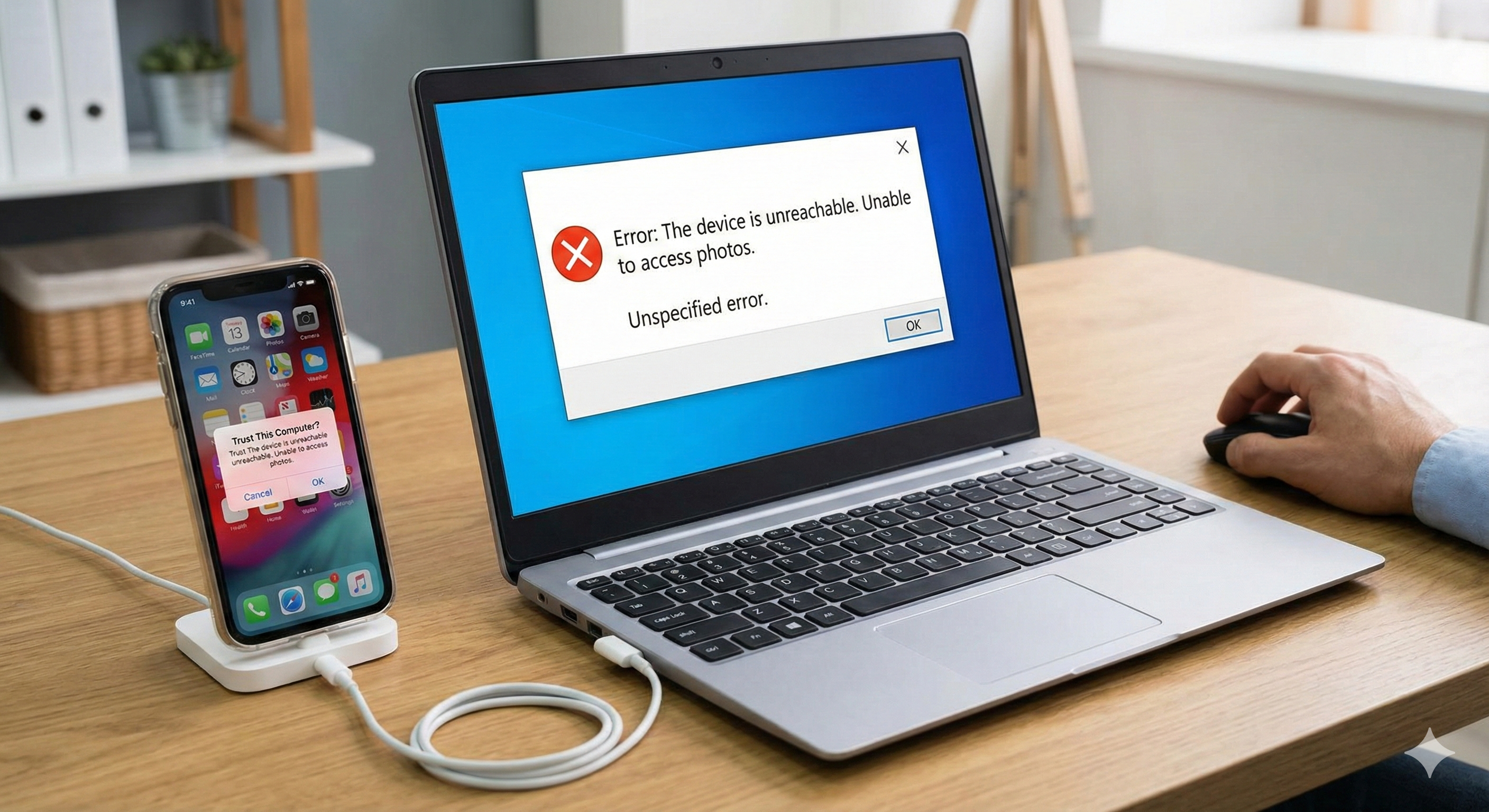
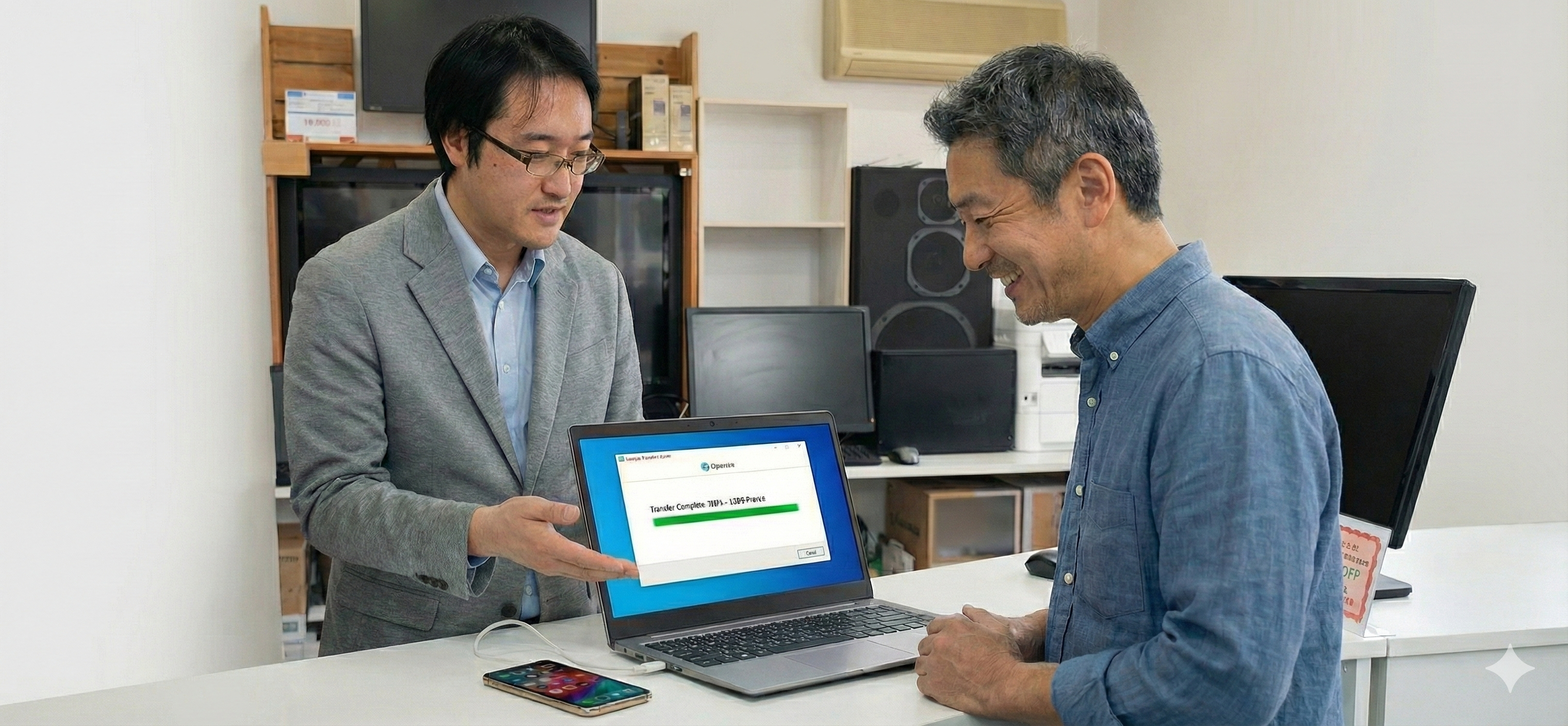
<description>&#160;ケーブルで写真を移行できなくなったお話（実例付き）** 最近「iPhoneの写真をWindowsに移せない」というご相談が非常に多くなっています。 今回ご紹介するケースも、まさにその&#8220;典型的なトラブル&#8221;でした。 ■ご相談内容 お客様：「iPhoneとパソコンをケーブルでつないでも、写真が全く取り込めなくなったんです&#8230;。」 iPhoneはWindowsに認識される しかし写真フォルダを開こうとするとエラー 他のPCでも再現 ケーブル交換でも改善せず まさに&#8220;お手上げ&#8221;の状態。 ここ最近のWindowsアップデート以降、 iPhone内の写真データ（HEIC／HDR／高効率動画など）をWindows側で変換できなくなる現象 が急増しています。 ■原因：Windowsが変換処理をうまく行えなくなっている これまでWindowsは、iPhone内の写真を自動的に読み取り、必要に応じてJPEGなどに変換してくれました。 しかし最近は、 ▼ iPhoneのフォーマットが複雑化 ▼ Windows側の変換処理が不安定化 この組み合わせにより、 フォルダが開けない 写真が表示されない 転送途中で止まる といった&#8220;不具合&#8221;が非常に増えています。 クラカズ新田店でも、ここ2〜3ヶ月で相談件数が一気に増加している印象です。 ■今回の解決方法：専用の移行変換ソフトを導入 今回のお客様の場合、 Windows側の不具合と、iPhone内データの形式の組み合わせにより 設定変更では改善しませんでした。 そのため、最終的には 📌 **iPhone &#8594; Windowsへの写真・動画移行に対応した専用ソフトを販売導入 変換処理ソフトを導入していただくことで動作安定させ、無事解決しました。 このソフトを使うことで、 大量データでも安定して転送 HEIC／HDR／高効率動画にも対応 Windows側のエラーを回避 フォルダ単位でまとめて移行が可能 といったメリットがあり、無事に全写真を取り込むことができました。 ■料金 今回のケースでは、 専用ソフト代金 インストール・初期設定・データ移行の技術サポート を含めて 11,000円（税込） で対応いたしました。 ■クラカズ新田店より 最近は「iPhoneとWindowsの相性問題」が増えており、 原因が アップデート や 写真形式の変更 によるため、 ユーザー側での解決が難しいケースが多いです。 写真が開けない フォルダが空っぽに見える 転送途中で止まる ケーブルが毎回エラーになる など、お困りの際はどうぞ遠慮なくご相談ください。 現状を確認し、最適な方法をご提案させていただきます。</description>
<dc:creator></dc:creator>
<dc:subject></dc:subject>
<dc:date>2025-11-22T17:50:00+09:00</dc:date>
<content:encoded><![CDATA[
<div id="cms-editor-minieditor-sin176380183444139100" class="cms-content-parts-sin176380183444146200"><p>&#160;<span style="font-size: 1rem;">ケーブルで写真を移行できなくなったお話（実例付き）**</span></p> <p data-start="195" data-end="274">最近「iPhoneの写真をWindowsに移せない」というご相談が非常に多くなっています。<br data-start="240" data-end="243" /> 今回ご紹介するケースも、まさにその&#8220;典型的なトラブル&#8221;でした。</p> <hr data-start="276" data-end="279" /> <h2 data-start="281" data-end="292">■ご相談内容</h2> <p data-start="293" data-end="341">お客様：「iPhoneとパソコンをケーブルでつないでも、写真が全く取り込めなくなったんです&#8230;。」</p> <p data-start="293" data-end="341"><img src="https://www.kurakazu.com/images/Gemini_Generated_Image_c3h1p7c3h1p7c3h1.png" width="2816" height="1536" alt="" /></p> <ul data-start="343" data-end="422">     <li data-start="343" data-end="367"><p data-start="345" data-end="367">iPhoneはWindowsに認識される</p></li>     <li data-start="368" data-end="392"><p data-start="370" data-end="392">しかし写真フォルダを開こうとするとエラー</p></li>     <li data-start="393" data-end="405"><p data-start="395" data-end="405">他のPCでも再現</p></li>     <li data-start="406" data-end="422"><p data-start="408" data-end="422">ケーブル交換でも改善せず</p></li> </ul> <p data-start="424" data-end="437">まさに&#8220;お手上げ&#8221;の状態。</p> <p data-start="439" data-end="530">ここ最近のWindowsアップデート以降、<br data-start="460" data-end="463" /> <strong data-start="463" data-end="518">iPhone内の写真データ（HEIC／HDR／高効率動画など）をWindows側で変換できなくなる現象</strong><br data-start="518" data-end="521" /> が急増しています。</p> <hr data-start="532" data-end="535" /> <h2 data-start="537" data-end="571">■原因：Windowsが変換処理をうまく行えなくなっている</h2> <p data-start="572" data-end="628">これまでWindowsは、iPhone内の写真を自動的に読み取り、必要に応じてJPEGなどに変換してくれました。</p> <p data-start="630" data-end="637">しかし最近は、</p> <p data-start="639" data-end="689"><strong data-start="639" data-end="689">▼ iPhoneのフォーマットが複雑化<br data-start="664" data-end="667" /> ▼ Windows側の変換処理が不安定化</strong></p> <p data-start="639" data-end="689"><strong data-start="639" data-end="689"><img src="https://www.kurakazu.com/images/Gemini_Generated_Image_c3h1p7c3h1p7c3h1 (1).png" width="2816" height="1536" alt="" /></strong></p> <p data-start="691" data-end="702">この組み合わせにより、</p> <ul data-start="704" data-end="744">     <li data-start="704" data-end="717"><p data-start="706" data-end="717">フォルダが開けない</p></li>     <li data-start="718" data-end="731"><p data-start="720" data-end="731">写真が表示されない</p></li>     <li data-start="732" data-end="744"><p data-start="734" data-end="744">転送途中で止まる</p></li> </ul> <p data-start="746" data-end="766">といった&#8220;不具合&#8221;が非常に増えています。</p> <p data-start="768" data-end="805">クラカズ新田店でも、ここ2〜3ヶ月で相談件数が一気に増加している印象です。</p> <hr data-start="807" data-end="810" /> <h2 data-start="812" data-end="839">■今回の解決方法：専用の移行変換ソフトを導入</h2> <p data-start="840" data-end="910">今回のお客様の場合、<br data-start="850" data-end="853" /> Windows側の不具合と、iPhone内データの形式の組み合わせにより <strong data-start="890" data-end="910">設定変更では改善しませんでした。</strong></p> <p data-start="912" data-end="922">そのため、最終的には</p> <h3 data-start="924" data-end="975">📌 **iPhone &#8594; Windowsへの写真・動画移行に対応した専用ソフトを販売導入</h3> <p><img src="https://www.kurakazu.com/images/Gemini_Generated_Image_v60nuav60nuav60n.png" width="3040" height="1408" alt="" /></p> <p data-start="976" data-end="998">変換処理ソフトを導入していただくことで動作安定させ、無事解決しました。</p> <p data-start="1000" data-end="1012">このソフトを使うことで、</p> <ul data-start="1014" data-end="1093">     <li data-start="1014" data-end="1031"><p data-start="1016" data-end="1031">大量データでも安定して転送</p></li>     <li data-start="1032" data-end="1054"><p data-start="1034" data-end="1054">HEIC／HDR／高効率動画にも対応</p></li>     <li data-start="1055" data-end="1074"><p data-start="1057" data-end="1074">Windows側のエラーを回避</p></li>     <li data-start="1075" data-end="1093"><p data-start="1077" data-end="1093">フォルダ単位でまとめて移行が可能</p></li> </ul> <p data-start="1095" data-end="1127">といったメリットがあり、無事に全写真を取り込むことができました。</p> <hr data-start="1129" data-end="1132" /> <h2 data-start="1134" data-end="1142">■料金</h2> <p data-start="1143" data-end="1152">今回のケースでは、</p> <ul data-start="1154" data-end="1200">     <li data-start="1154" data-end="1169"><p data-start="1156" data-end="1169"><strong data-start="1156" data-end="1167">専用ソフト代金</strong></p></li>     <li data-start="1170" data-end="1200"><p data-start="1172" data-end="1200"><strong data-start="1172" data-end="1200">インストール・初期設定・データ移行の技術サポート</strong></p></li> </ul> <p data-start="1202" data-end="1233">を含めて <strong data-start="1207" data-end="1222">11,000円（税込）</strong> で対応いたしました。</p> <hr data-start="1235" data-end="1238" /> <h2 data-start="1240" data-end="1255">■クラカズ新田店より</h2> <p data-start="1256" data-end="1350">最近は「iPhoneとWindowsの相性問題」が増えており、<br data-start="1287" data-end="1290" /> 原因が <strong data-start="1294" data-end="1304">アップデート</strong> や <strong data-start="1307" data-end="1318">写真形式の変更</strong> によるため、<br data-start="1325" data-end="1328" /> ユーザー側での解決が難しいケースが多いです。</p> <ul data-start="1352" data-end="1411">     <li data-start="1352" data-end="1363"><p data-start="1354" data-end="1363">写真が開けない</p></li>     <li data-start="1364" data-end="1380"><p data-start="1366" data-end="1380">フォルダが空っぽに見える</p></li>     <li data-start="1381" data-end="1393"><p data-start="1383" data-end="1393">転送途中で止まる</p></li>     <li data-start="1394" data-end="1411"><p data-start="1396" data-end="1411">ケーブルが毎回エラーになる</p></li> </ul> <p data-start="1413" data-end="1466">など、お困りの際はどうぞ遠慮なくご相談ください。<br data-start="1437" data-end="1440" /> 現状を確認し、最適な方法をご提案させていただきます。</p></div>
]]></content:encoded>
</item>

<item rdf:about="https://www.kurakazu.com/repair-blog/2025/11/14901/">
<title>【HDDが“ゴトゴト…”＋動作遅延】 → SSD換装＆データ移行でよみがえった一台のお話</title>
<link>https://www.kurakazu.com/repair-blog/2025/11/14901/</link>
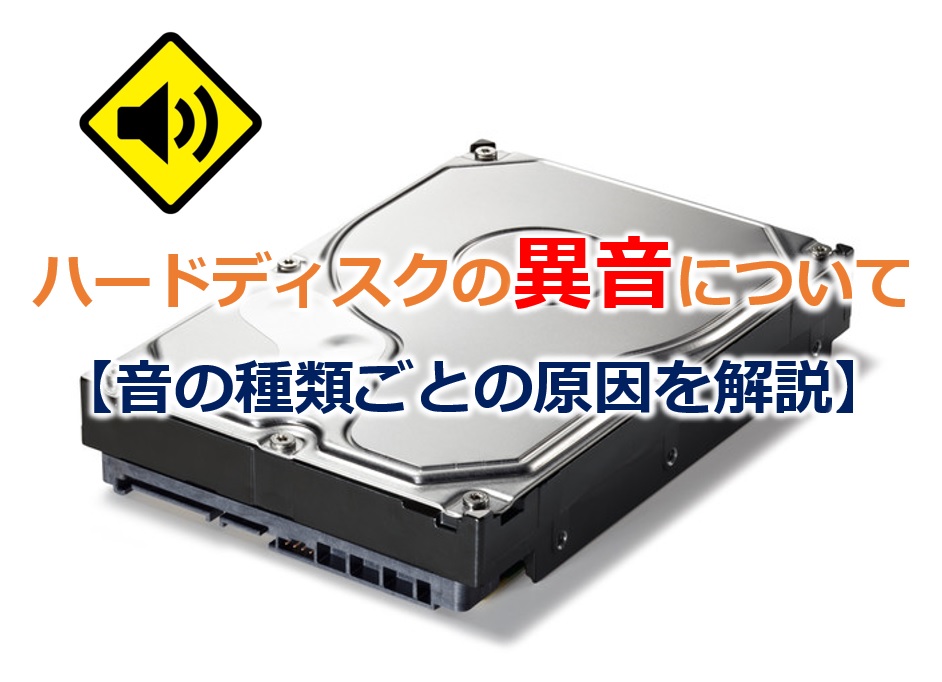
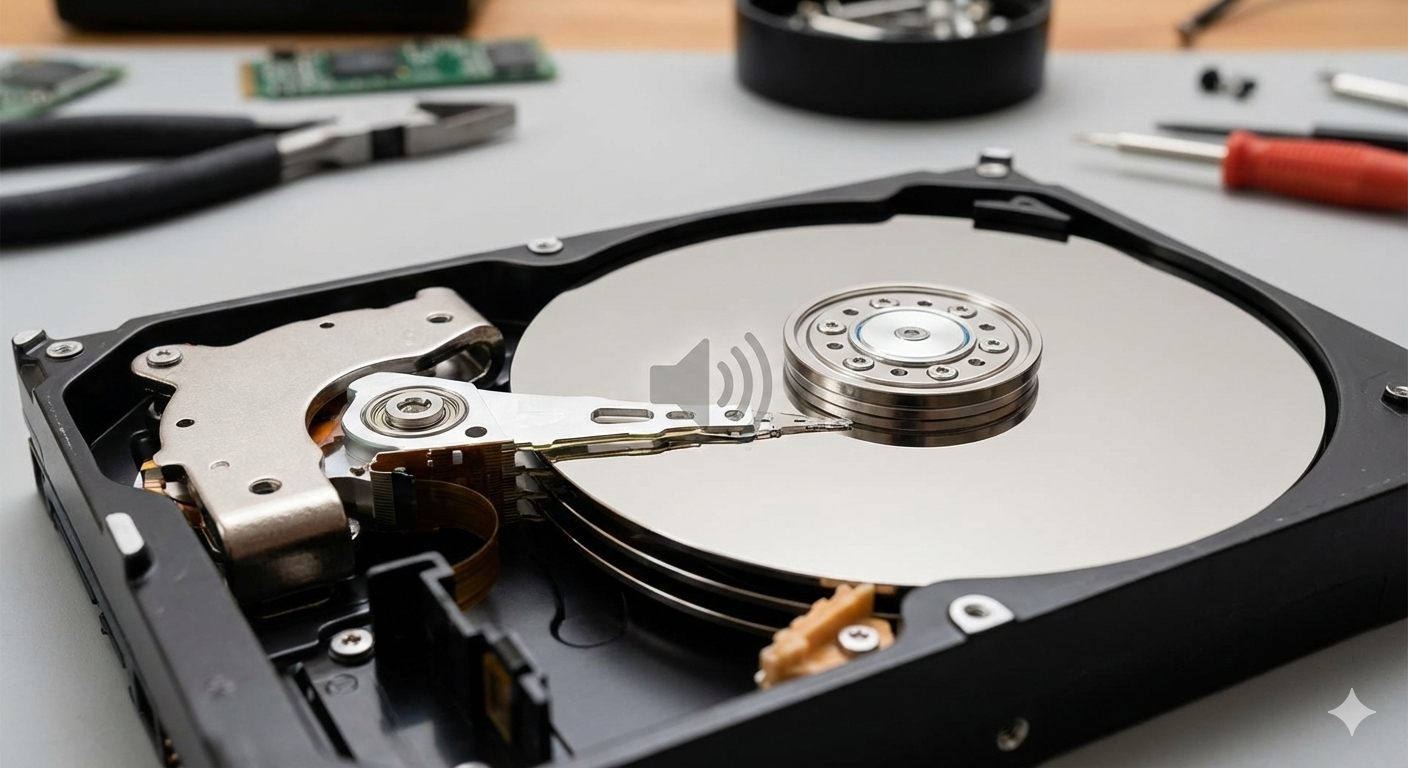
<description>&#160; ■ご相談内容 「最近パソコンを起動すると&#8220;ゴトゴト&#8221;&#8220;カタカタ&#8221;と変な音がして、動作も遅くなってきたんです&#8230;」 そんなお悩みでご来店いただいたお客様。 電源投入後の異音と、明らかに重くなった操作性。 クラカズ新田店でもよくあるご相談ですが、実はこの&#8220;音&#8221;はとても重要なサインです。 HDD（ハードディスク）は内部でディスクが高速回転し、ヘッドという部品が磁気情報を読み書きします。 このヘッドの動作が乱れたり、回転が不安定になると「カタカタ」「コトッ」という&#8220;機械的な異音&#8221;が発生します。 放置すると最悪データが読めなくなることもあるため、早めの対処が重要です。 ■診断の結果：HDDの劣化が進行 お預かりしてまずはHDDの健康状態をチェック。 SMART情報（HDDの自己診断データ）を見ると、 セクタ不良の増加 回転数の不安定 温度上昇 など、複数の劣化サインが確認されました。 さらに、HDD本体から耳でハッキリ聞こえるレベルのシーク異音があり、 「このまま使い続けると突然起動しなくなる」 という状況。 お客様も「大事な写真だけは残したい&#8230;！」とのことでしたので、早めにSSDへの換装をご提案しました。 ■今回の作業内容 ●1. 分解＆HDD取り外し 機種ごとに分解手順が違うのですが、今回は底面パネルを外すタイプ。 配線と固定ネジを丁寧に処理しながら、HDDを取り外します。 ●2. クローン（そっくりそのまま移行） 今回はHDDがまだ&#8220;ギリギリ読める状態&#8221;だったため、 OS・設定・アプリ・データを丸ごとSSDへコピーする&#8220;クローン作業&#8221;を実施しました。 劣化が進んだHDDでは読み取り途中でエラーが出ることもあるため、慎重に実施。 時間はかかりましたが、無事にすべてのデータが移行できました。 ●3. SSDへ換装 SSDはHDDと比べて 高速 静音 衝撃に強い 発熱も少なめ という利点が多く、体感速度が大幅に改善します。 換装後はケーブル・ネジの固定をしっかり行い、再組み立てへ。 ●4. 動作チェック 電源オン&#8230;&#8230; わずか10秒ほどでデスクトップに到達！ アプリ起動もサクサク、ブラウザも一瞬で立ち上がるようになりました。 お客様も「全然違う&#8230;！」と驚かれていました。 ■交換後の改善具合 SSD換装は&#8220;効果がはっきり出る修理&#8221;の代表格です。 今回の改善ポイント： 起動時間：40秒 &#8594; 約10〜15秒 アプリ起動：体感で2〜3倍高速化 異音：完全に解消 ファイル読み書き：圧倒的にスムーズ PCの寿命：＋2〜4年の延命が見込める 特に多いのが「買い替えようか迷っていたけど、これならまだまだ使えそう」という声。 コスト面でも買い替えよりかなりお得です。 ■こんな症状がある方は早めにご相談ください SSD換装をおすすめしたいサイン 起動が遅い（1分以上かかる） たまに固まる／砂時計状態が続く ファイル操作が遅すぎる 内部からカタカタ音 何年も前のHDDをそのまま使っている 写真や書類のデータが大切で失いたくない 突然動かなくなる前に、バックアップや換装をしておくと安心です。 ■クラカズ新田店より 「最近PCが遅い」「音が気になる」「データだけでもなんとかしたい」 そんなときは、どうぞ気軽にお持ち込みください。 山口県防府市新田605-1 TEL 0835-28-2020 動作改善、データ復旧、SSD換装、クリーニングなど、 クラカズ新田店が責任をもってサポートいたします。</description>
<dc:creator></dc:creator>
<dc:subject></dc:subject>
<dc:date>2025-11-18T11:55:00+09:00</dc:date>
<content:encoded><![CDATA[
<div id="cms-editor-minieditor-sin176343950985850300" class="cms-content-parts-sin176343950985858300"><p>&#160;</p> <h2 data-start="445" data-end="456">■ご相談内容</h2> <p data-start="457" data-end="527"><img src="https://www.kurakazu.com/images/fa8c69ea24c22b46a0efcba11fbe43d5.jpg" width="942" height="682" alt="" /></p> <p data-start="457" data-end="527">「最近パソコンを起動すると&#8220;ゴトゴト&#8221;&#8220;カタカタ&#8221;と変な音がして、動作も遅くなってきたんです&#8230;」<br data-start="505" data-end="508" /> そんなお悩みでご来店いただいたお客様。</p><p data-start="457" data-end="527"><img src="https://www.kurakazu.com/images/Attentive Customer Interaction.png" width="1280" height="896" alt="" /></p> <p data-start="529" data-end="595">電源投入後の異音と、明らかに重くなった操作性。<br data-start="552" data-end="555" /> クラカズ新田店でもよくあるご相談ですが、実はこの&#8220;音&#8221;はとても重要なサインです。</p> <p data-start="597" data-end="702">HDD（ハードディスク）は内部でディスクが高速回転し、ヘッドという部品が磁気情報を読み書きします。<br data-start="646" data-end="649" /> このヘッドの動作が乱れたり、回転が不安定になると「カタカタ」「コトッ」という&#8220;機械的な異音&#8221;が発生します。</p> <p data-start="704" data-end="740">放置すると最悪データが読めなくなることもあるため、早めの対処が重要です。</p> <hr data-start="742" data-end="745" /> <h2 data-start="747" data-end="768">■診断の結果：HDDの劣化が進行</h2><p><img src="https://www.kurakazu.com/images/Gemini_Generated_Image_r8aobxr8aobxr8ao.png" width="1408" height="768" alt="" /></p> <p data-start="769" data-end="822">お預かりしてまずはHDDの健康状態をチェック。<br data-start="792" data-end="795" /> SMART情報（HDDの自己診断データ）を見ると、</p> <ul data-start="823" data-end="877">     <li data-start="823" data-end="835"><p data-start="825" data-end="835">セクタ不良の増加</p></li>     <li data-start="836" data-end="847"><p data-start="838" data-end="847">回転数の不安定</p></li>     <li data-start="848" data-end="877"><p data-start="850" data-end="877">温度上昇<br data-start="854" data-end="857" />     など、複数の劣化サインが確認されました。</p></li> </ul> <p data-start="879" data-end="946">さらに、HDD本体から耳でハッキリ聞こえるレベルのシーク異音があり、<br data-start="913" data-end="916" /> 「このまま使い続けると突然起動しなくなる」<br data-start="937" data-end="940" /> という状況。</p> <p data-start="948" data-end="997">お客様も「大事な写真だけは残したい&#8230;！」とのことでしたので、早めにSSDへの換装をご提案しました。</p> <p data-start="948" data-end="997"></p> <hr data-start="999" data-end="1002" /> <h2 data-start="1004" data-end="1017">■今回の作業内容</h2> <h3 data-start="1018" data-end="1038">●1. 分解＆HDD取り外し</h3> <p data-start="1039" data-end="1103">機種ごとに分解手順が違うのですが、今回は底面パネルを外すタイプ。<br data-start="1071" data-end="1074" /> 配線と固定ネジを丁寧に処理しながら、HDDを取り外します。</p> <h3 data-start="1105" data-end="1131">●2. クローン（そっくりそのまま移行）</h3><p><img src="https://www.kurakazu.com/images/Gemini_Generated_Image_r8aobxr8aobxr8ao (1).png" width="1408" height="768" alt="" /></p> <p data-start="1132" data-end="1203">今回はHDDがまだ&#8220;ギリギリ読める状態&#8221;だったため、<br data-start="1158" data-end="1161" /> OS・設定・アプリ・データを丸ごとSSDへコピーする&#8220;クローン作業&#8221;を実施しました。</p> <p data-start="1205" data-end="1276">劣化が進んだHDDでは読み取り途中でエラーが出ることもあるため、慎重に実施。<br data-start="1243" data-end="1246" /> 時間はかかりましたが、無事にすべてのデータが移行できました。</p> <h3 data-start="1278" data-end="1294">●3. SSDへ換装</h3> <p data-start="1295" data-end="1308">SSDはHDDと比べて</p> <ul data-start="1309" data-end="1367">     <li data-start="1309" data-end="1315"><p data-start="1311" data-end="1315">高速</p></li>     <li data-start="1316" data-end="1322"><p data-start="1318" data-end="1322">静音</p></li>     <li data-start="1323" data-end="1332"><p data-start="1325" data-end="1332">衝撃に強い</p></li>     <li data-start="1333" data-end="1367"><p data-start="1335" data-end="1367">発熱も少なめ<br data-start="1341" data-end="1344" />     という利点が多く、体感速度が大幅に改善します。</p></li> </ul> <p data-start="1369" data-end="1398">換装後はケーブル・ネジの固定をしっかり行い、再組み立てへ。</p> <h3 data-start="1400" data-end="1416">●4. 動作チェック</h3> <p data-start="1417" data-end="1481">電源オン&#8230;&#8230;<br data-start="1423" data-end="1426" /> わずか10秒ほどでデスクトップに到達！<br data-start="1445" data-end="1448" /> アプリ起動もサクサク、ブラウザも一瞬で立ち上がるようになりました。</p> <p data-start="1483" data-end="1505">お客様も「全然違う&#8230;！」と驚かれていました。</p><p data-start="1483" data-end="1505"><img src="https://www.kurakazu.com/images/Gemini_Generated_Image_r8aobxr8aobxr8ao (2).png" width="1408" height="768" alt="" /></p> <hr data-start="1507" data-end="1510" /> <h2 data-start="1512" data-end="1526">■交換後の改善具合</h2> <p data-start="1527" data-end="1555">SSD換装は&#8220;効果がはっきり出る修理&#8221;の代表格です。</p> <p data-start="1557" data-end="1569">今回の改善ポイント：</p> <ul data-start="1570" data-end="1670">     <li data-start="1570" data-end="1592"><p data-start="1572" data-end="1592">起動時間：40秒 &#8594; 約10〜15秒</p></li>     <li data-start="1593" data-end="1613"><p data-start="1595" data-end="1613">アプリ起動：体感で2〜3倍高速化</p></li>     <li data-start="1614" data-end="1626"><p data-start="1616" data-end="1626">異音：完全に解消</p></li>     <li data-start="1627" data-end="1648"><p data-start="1629" data-end="1648">ファイル読み書き：圧倒的にスムーズ</p></li>     <li data-start="1649" data-end="1670"><p data-start="1651" data-end="1670">PCの寿命：＋2〜4年の延命が見込める</p></li> </ul> <p data-start="1672" data-end="1735">特に多いのが「買い替えようか迷っていたけど、これならまだまだ使えそう」という声。<br data-start="1712" data-end="1715" /> コスト面でも買い替えよりかなりお得です。</p> <hr data-start="1737" data-end="1740" /> <h2 data-start="1742" data-end="1768">■こんな症状がある方は早めにご相談ください</h2> <p data-start="1769" data-end="1787">SSD換装をおすすめしたいサイン</p> <ul data-start="1788" data-end="1903">     <li data-start="1788" data-end="1806"><p data-start="1790" data-end="1806">起動が遅い（1分以上かかる）</p></li>     <li data-start="1807" data-end="1826"><p data-start="1809" data-end="1826">たまに固まる／砂時計状態が続く</p></li>     <li data-start="1827" data-end="1842"><p data-start="1829" data-end="1842">ファイル操作が遅すぎる</p></li>     <li data-start="1843" data-end="1856"><p data-start="1845" data-end="1856">内部からカタカタ音</p></li>     <li data-start="1857" data-end="1879"><p data-start="1859" data-end="1879">何年も前のHDDをそのまま使っている</p></li>     <li data-start="1880" data-end="1903"><p data-start="1882" data-end="1903">写真や書類のデータが大切で失いたくない</p></li> </ul> <p data-start="1905" data-end="1936">突然動かなくなる前に、バックアップや換装をしておくと安心です。</p> <hr data-start="1938" data-end="1941" /> <h2 data-start="1943" data-end="1958">■クラカズ新田店より</h2> <p data-start="1959" data-end="2020">「最近PCが遅い」「音が気になる」「データだけでもなんとかしたい」<br data-start="1992" data-end="1995" /> そんなときは、どうぞ気軽にお持ち込みください。</p><p data-start="1959" data-end="2020"><img src="https://www.kurakazu.com/images/Gemini_Generated_Image_dmndxddmndxddmnd.png" width="1376" height="768" alt="" /></p> <p data-start="2022" data-end="2056">山口県防府市新田605-1<br data-start="2035" data-end="2038" /> TEL 0835-28-2020</p> <p data-start="2058" data-end="2111">動作改善、データ復旧、SSD換装、クリーニングなど、<br data-start="2084" data-end="2087" /> クラカズ新田店が責任をもってサポートいたします。</p></div>
]]></content:encoded>
</item>

<item rdf:about="https://www.kurakazu.com/repair-blog/2025/06/14900/">
<title>OneDrive関連のトラブル多発中</title>
<link>https://www.kurakazu.com/repair-blog/2025/06/14900/</link>
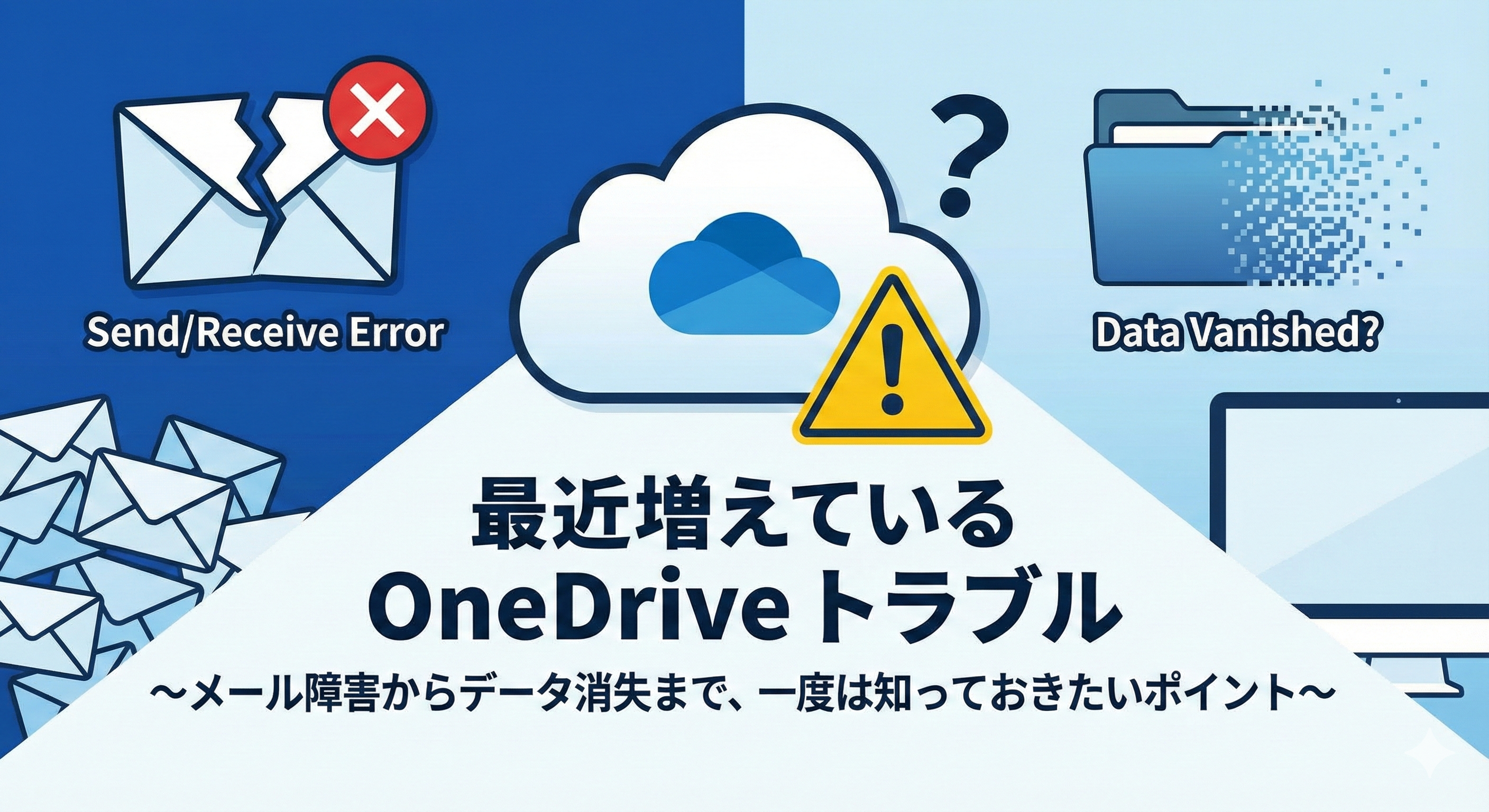
<description>&#160; 最近増えている OneDrive トラブル〜メール障害からデータ消失まで、一度は知っておきたいポイント〜ここ数ヶ月、店頭でも出張サポートでも OneDrive（ワンドライブ）関連のトラブル相談が急増 しています。 特に多いのは次のようなケースです。 メールが突然送受信できなくなる OneDrive を切った瞬間、ローカルのデータが消えたように見える どちらも、一日に数件対応するほど頻発しており、利用者の多さと仕組みの複雑さがその背景にあると感じます。なぜ OneDrive でトラブルが起きるのか「便利だから使っているつもりはない」という方ほど注意が必要です。1. 保存容量オーバーOneDrive は無料プランだと 5GB まで。 写真や動画、メール添付ファイルが自動で同期されていると、知らないうちに容量が上限へ到達します。 容量オーバーになると次のような症状が起こります。 Outlook やメールアプリが同期エラーを起こして送受信できない デスクトップやドキュメントのファイル保存に失敗する 同期マーク（雲アイコン）が&#215;印のまま止まる Windows の動作そのものが重くなる 特に Outlook は OneDrive と密接につながっているため、容量エラーが起きるとメールが急に止まることがよくあります。2. ネットワーク不安定による同期失敗OneDrive は常にクラウドとファイルを同期しているため、 Wi-Fi が不安定 な環境では保存失敗 &#8594; 再同期 &#8594; エラー のループに陥り、ファイルが行方不明に見えるケースもあります。「OneDrive を切るだけでは解決しない」理由ここが非常に誤解されやすいポイントです。OneDrive は Windows の「デスクトップ」「ドキュメント」「画像フォルダ」を 自動的に OneDrive 内へ移動してしまう仕様 があります。そのため、知識がないまま解除すると―― デスクトップのアイコンが空になる 写真フォルダが見つからない 書類がすべてクラウド側に残ったまま など、&#8220;消えたように見える&#8221; 状況が発生します。実際には消えておらず、クラウド側に残っているだけなのですが、 適切な手順で戻さないと復元に時間がかかったり余計なトラブルを呼びます。OneDrive は「便利」だからこそ注意が必要有料プランで容量を確保し、同期の仕組みを理解していれば非常に便利です。 しかし、ほとんどの利用者は Windows 初期設定のまま自動的に使っている 無意識のうちにデスクトップごと同期されている トラブルが起きるまで気付かない という状態です。そのため、問題が発生したときに「どこが原因か」「どう解除すればいいか」を 正しく判断するのは難しいのが現実です。トラブルが起きたときは、早めにご相談くださいOneDrive は&#8220;触り方を間違えると余計に悪化する&#8221;タイプのトラブルが多いです。 特にメール障害やデータ表示エラーは、早めの診断が解決の近道です。クラカズ新田店では、 容量オーバーの解消 データの安全な取り出し 正しい解除手順 同期設定の見直し メール障害の復旧 など、状況に合わせた対応が可能です。OneDrive 周りで「何か変だな？」と思ったら、どうか気軽にご連絡ください。 早期に対応すれば、データ保護も復旧もスムーズに進みます。 </description>
<dc:creator></dc:creator>
<dc:subject></dc:subject>
<dc:date>2025-06-28T16:55:00+09:00</dc:date>
<content:encoded><![CDATA[
<div id="cms-editor-minieditor-sin175109824966627600" class="cms-content-parts-sin175109824966635700"><p>&#160;</p>  <h2 data-start="94" data-end="120">最近増えている OneDrive トラブル</h2><p><img src="https://www.kurakazu.com/images/Gemini_Generated_Image_aw4p7oaw4p7oaw4p.png" width="2816" height="1536" alt="" /></p><p data-start="121" data-end="152">〜メール障害からデータ消失まで、一度は知っておきたいポイント〜</p><p data-start="154" data-end="232">ここ数ヶ月、店頭でも出張サポートでも <strong data-start="173" data-end="205">OneDrive（ワンドライブ）関連のトラブル相談が急増</strong> しています。<br data-start="212" data-end="215" /> 特に多いのは次のようなケースです。</p><ol data-start="234" data-end="300"> <li data-start="234" data-end="258"><p data-start="237" data-end="258"><strong data-start="237" data-end="256">メールが突然送受信できなくなる</strong></p></li> <li data-start="259" data-end="300"><p data-start="262" data-end="300"><strong data-start="262" data-end="300">OneDrive を切った瞬間、ローカルのデータが消えたように見える</strong></p></li> </ol><p data-start="302" data-end="353">どちらも、一日に数件対応するほど頻発しており、利用者の多さと仕組みの複雑さがその背景にあると感じます。</p><hr data-start="355" data-end="358" /><h2 data-start="360" data-end="388">なぜ OneDrive でトラブルが起きるのか</h2><p data-start="389" data-end="421">「便利だから使っているつもりはない」という方ほど注意が必要です。</p><h3 data-start="423" data-end="440">1. 保存容量オーバー</h3><p><img src="https://www.kurakazu.com/images/Gemini_Generated_Image_aw4p7oaw4p7oaw4p (1).png" width="2816" height="1536" alt="" /></p><p data-start="441" data-end="547">OneDrive は無料プランだと <strong data-start="459" data-end="469">5GB まで</strong>。<br data-start="470" data-end="473" /> 写真や動画、メール添付ファイルが自動で同期されていると、知らないうちに容量が上限へ到達します。<br data-start="520" data-end="523" /> 容量オーバーになると次のような症状が起こります。</p><ul data-start="549" data-end="667"> <li data-start="549" data-end="586"><p data-start="551" data-end="586">Outlook やメールアプリが同期エラーを起こして送受信できない</p></li> <li data-start="587" data-end="616"><p data-start="589" data-end="616">デスクトップやドキュメントのファイル保存に失敗する</p></li> <li data-start="617" data-end="642"><p data-start="619" data-end="642">同期マーク（雲アイコン）が&#215;印のまま止まる</p></li> <li data-start="643" data-end="667"><p data-start="645" data-end="667">Windows の動作そのものが重くなる</p></li> </ul><p data-start="669" data-end="734">特に Outlook は OneDrive と密接につながっているため、容量エラーが起きるとメールが急に止まることがよくあります。</p><h3 data-start="736" data-end="761">2. ネットワーク不安定による同期失敗</h3><p><img src="https://www.kurakazu.com/images/Gemini_Generated_Image_aw4p7oaw4p7oaw4p (2).png" width="2816" height="1536" alt="" /></p><p data-start="762" data-end="865">OneDrive は常にクラウドとファイルを同期しているため、<br data-start="793" data-end="796" /> <strong data-start="796" data-end="810">Wi-Fi が不安定</strong> な環境では保存失敗 &#8594; 再同期 &#8594; エラー<br data-start="832" data-end="835" /> のループに陥り、ファイルが行方不明に見えるケースもあります。</p><hr data-start="867" data-end="870" /><h2 data-start="872" data-end="902">「OneDrive を切るだけでは解決しない」理由</h2><p><img src="https://www.kurakazu.com/images/Gemini_Generated_Image_aw4p7oaw4p7oaw4p (3).png" width="2816" height="1536" alt="" /></p><p data-start="903" data-end="923">ここが非常に誤解されやすいポイントです。</p><p data-start="925" data-end="1009">OneDrive は Windows の「デスクトップ」「ドキュメント」「画像フォルダ」を<br data-start="970" data-end="973" /> <strong data-start="973" data-end="1002">自動的に OneDrive 内へ移動してしまう仕様</strong> があります。</p><p data-start="1011" data-end="1032">そのため、知識がないまま解除すると――</p><ul data-start="1034" data-end="1094"> <li data-start="1034" data-end="1054"><p data-start="1036" data-end="1054">デスクトップのアイコンが空になる</p></li> <li data-start="1055" data-end="1072"><p data-start="1057" data-end="1072">写真フォルダが見つからない</p></li> <li data-start="1073" data-end="1094"><p data-start="1075" data-end="1094">書類がすべてクラウド側に残ったまま</p></li> </ul><p data-start="1096" data-end="1120">など、&#8220;消えたように見える&#8221; 状況が発生します。</p><p data-start="1122" data-end="1190">実際には消えておらず、クラウド側に残っているだけなのですが、<br data-start="1152" data-end="1155" /> 適切な手順で戻さないと復元に時間がかかったり余計なトラブルを呼びます。</p><hr data-start="1192" data-end="1195" /><h2 data-start="1197" data-end="1226">OneDrive は「便利」だからこそ注意が必要</h2><p><img src="https://www.kurakazu.com/images/Gemini_Generated_Image_aw4p7oaw4p7oaw4p (4).png" width="2816" height="1536" alt="" /></p><p data-start="1227" data-end="1278">有料プランで容量を確保し、同期の仕組みを理解していれば非常に便利です。<br data-start="1262" data-end="1265" /> しかし、ほとんどの利用者は</p><ul data-start="1280" data-end="1355"> <li data-start="1280" data-end="1308"><p data-start="1282" data-end="1308">Windows 初期設定のまま自動的に使っている</p></li> <li data-start="1309" data-end="1335"><p data-start="1311" data-end="1335">無意識のうちにデスクトップごと同期されている</p></li> <li data-start="1336" data-end="1355"><p data-start="1338" data-end="1355">トラブルが起きるまで気付かない</p></li> </ul><p data-start="1357" data-end="1365">という状態です。</p><p data-start="1367" data-end="1425">そのため、問題が発生したときに「どこが原因か」「どう解除すればいいか」を<br data-start="1403" data-end="1406" /> 正しく判断するのは難しいのが現実です。</p><hr data-start="1427" data-end="1430" /><h2 data-start="1432" data-end="1459">トラブルが起きたときは、早めにご相談ください</h2><p><img src="https://www.kurakazu.com/images/Gemini_Generated_Image_aw4p7oaw4p7oaw4p (5).png" width="2816" height="1536" alt="" /></p><p data-start="1460" data-end="1537">OneDrive は&#8220;触り方を間違えると余計に悪化する&#8221;タイプのトラブルが多いです。<br data-start="1502" data-end="1505" /> 特にメール障害やデータ表示エラーは、早めの診断が解決の近道です。</p><p data-start="1539" data-end="1551">クラカズ新田店では、</p><ul data-start="1552" data-end="1619"> <li data-start="1552" data-end="1565"><p data-start="1554" data-end="1565">容量オーバーの解消</p></li> <li data-start="1566" data-end="1581"><p data-start="1568" data-end="1581">データの安全な取り出し</p></li> <li data-start="1582" data-end="1593"><p data-start="1584" data-end="1593">正しい解除手順</p></li> <li data-start="1594" data-end="1606"><p data-start="1596" data-end="1606">同期設定の見直し</p></li> <li data-start="1607" data-end="1619"><p data-start="1609" data-end="1619">メール障害の復旧</p></li> </ul><p data-start="1621" data-end="1639">など、状況に合わせた対応が可能です。</p><p></p><p data-start="1641" data-end="1712">OneDrive 周りで「何か変だな？」と思ったら、どうか気軽にご連絡ください。<br data-start="1681" data-end="1684" /> 早期に対応すれば、データ保護も復旧もスムーズに進みます。</p> <p></p></div>
]]></content:encoded>
</item>

<item rdf:about="https://www.kurakazu.com/repair-blog/2025/01/14899/">
<title>一体型PCモニター修理</title>
<link>https://www.kurakazu.com/repair-blog/2025/01/14899/</link>
<description>
一体型パソコンのパネル交換修理を行いました。
メーカー：Fujitsu
型番：ESPRIMO FH77/D3
パネル型番は「MV238FHM-N50」です。


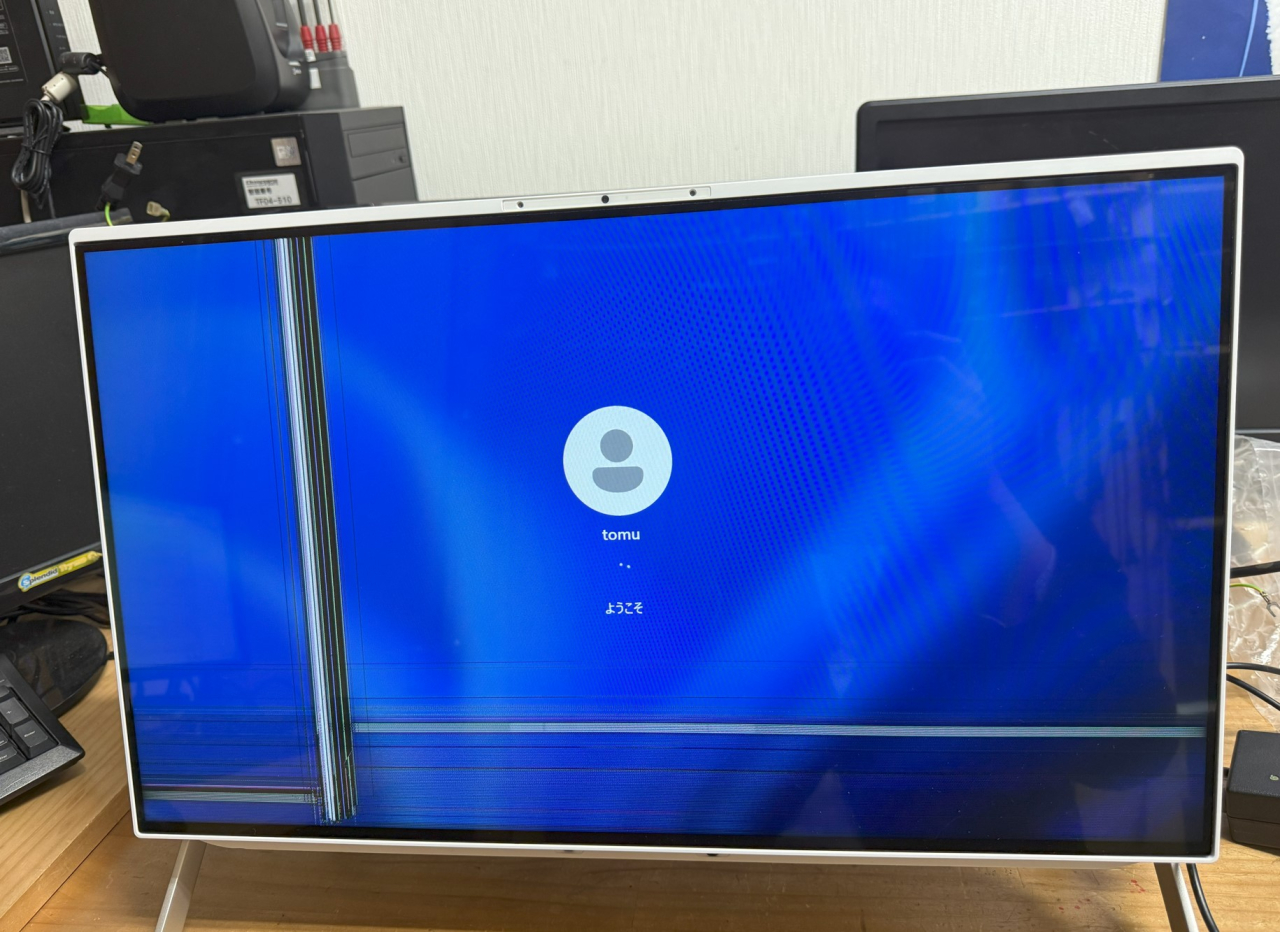
症状はこんな感じ
縦に横にノイズが入っています。
コネクタの接触不良なども考えられますが、うちは丸ごと交換で対応します。


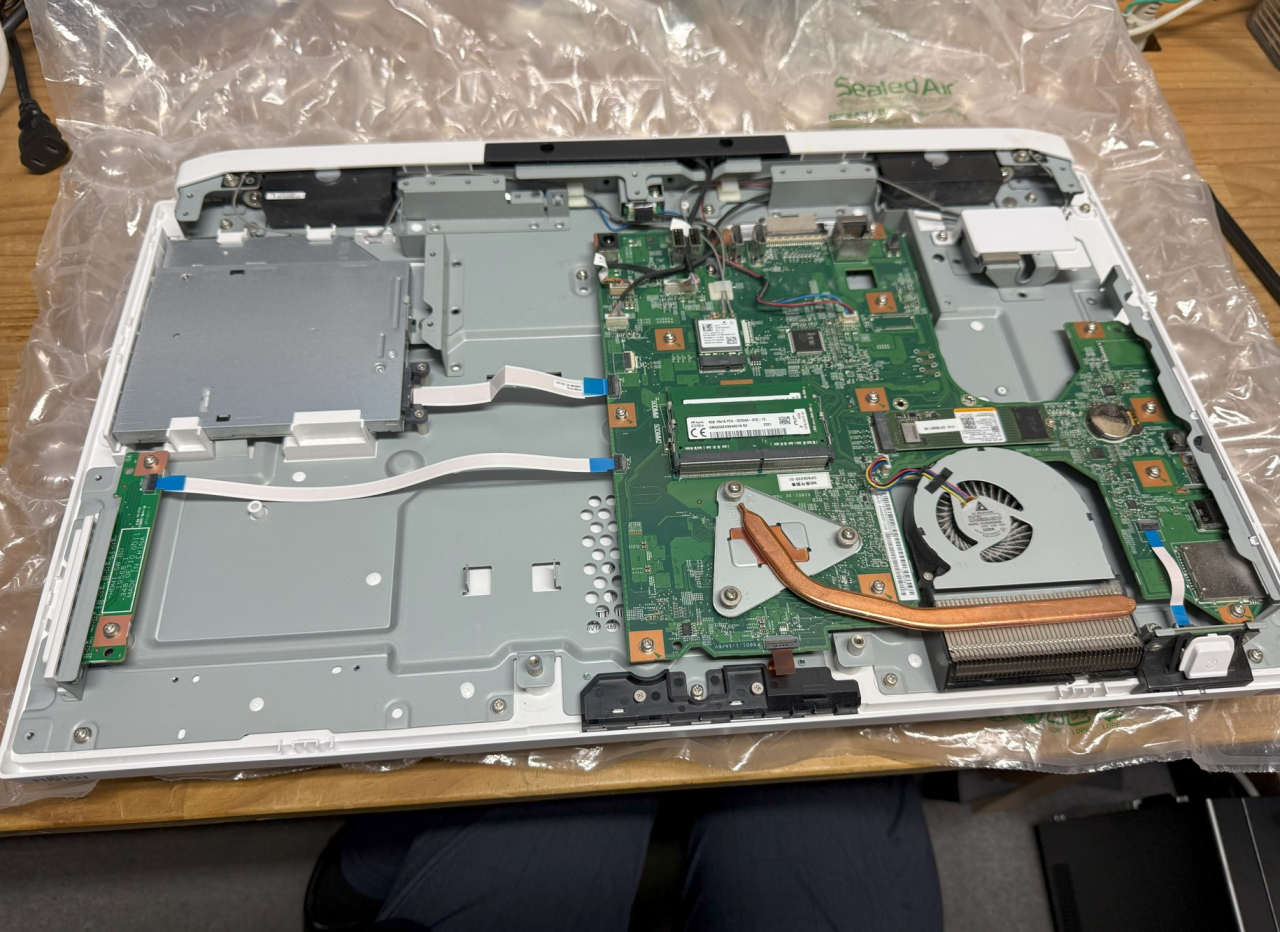
裏蓋を開けると基盤がでてきました。
一体型はこれらを全て取り外さないといけません。
なかなかに心が折れそうです。
それでも、ぱっと見では簡単な方ではないでしょうか。


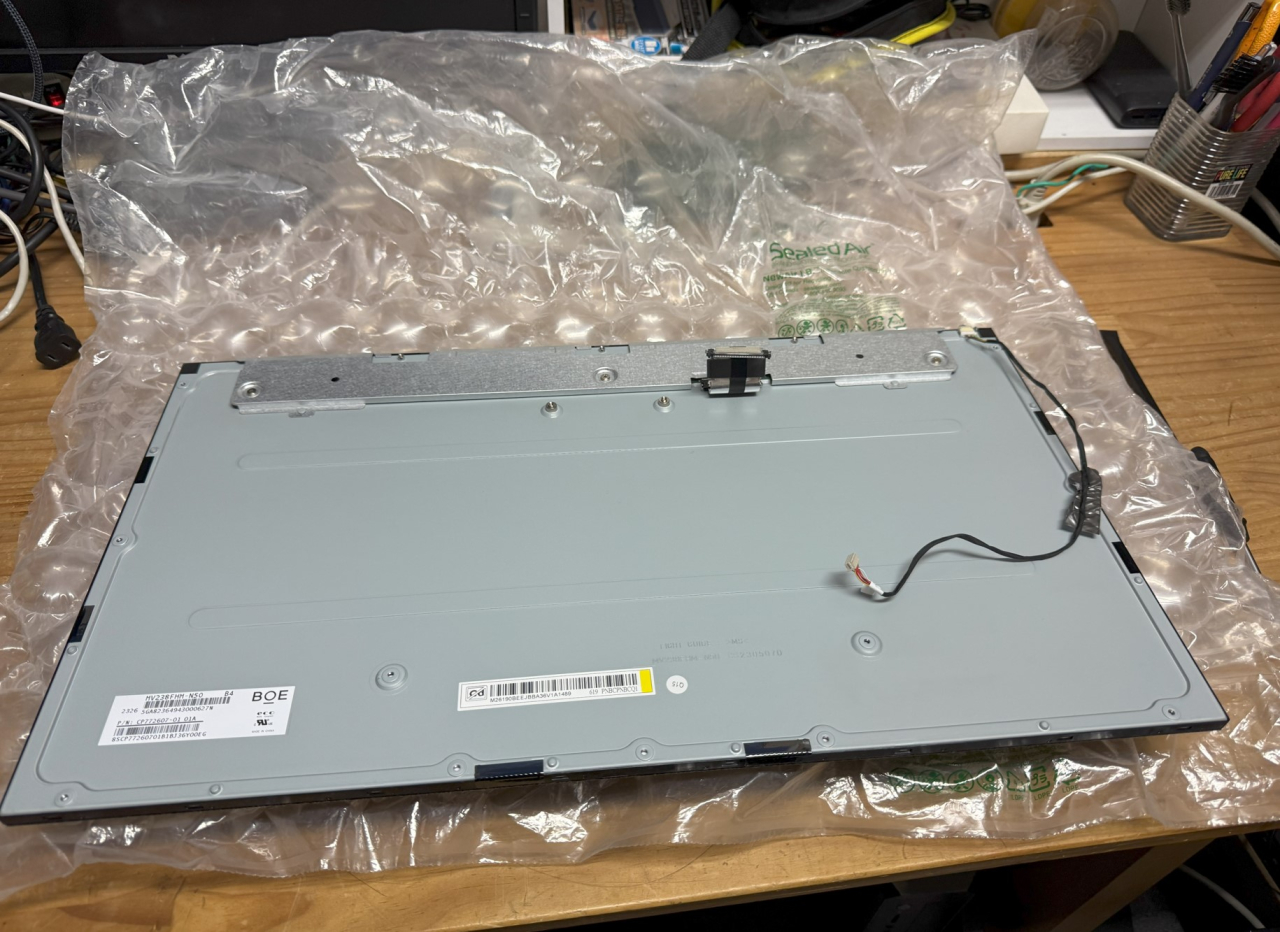
全て取り外してパネルのみにした状態がこんな感じです。
お見積もりを取ってご連絡
パネルがだいたい1週間程度で届きます。
交換自体は、1時間～2時間程度でしょうか。


部品が届きましたら取り外しの逆工程で、取付します。
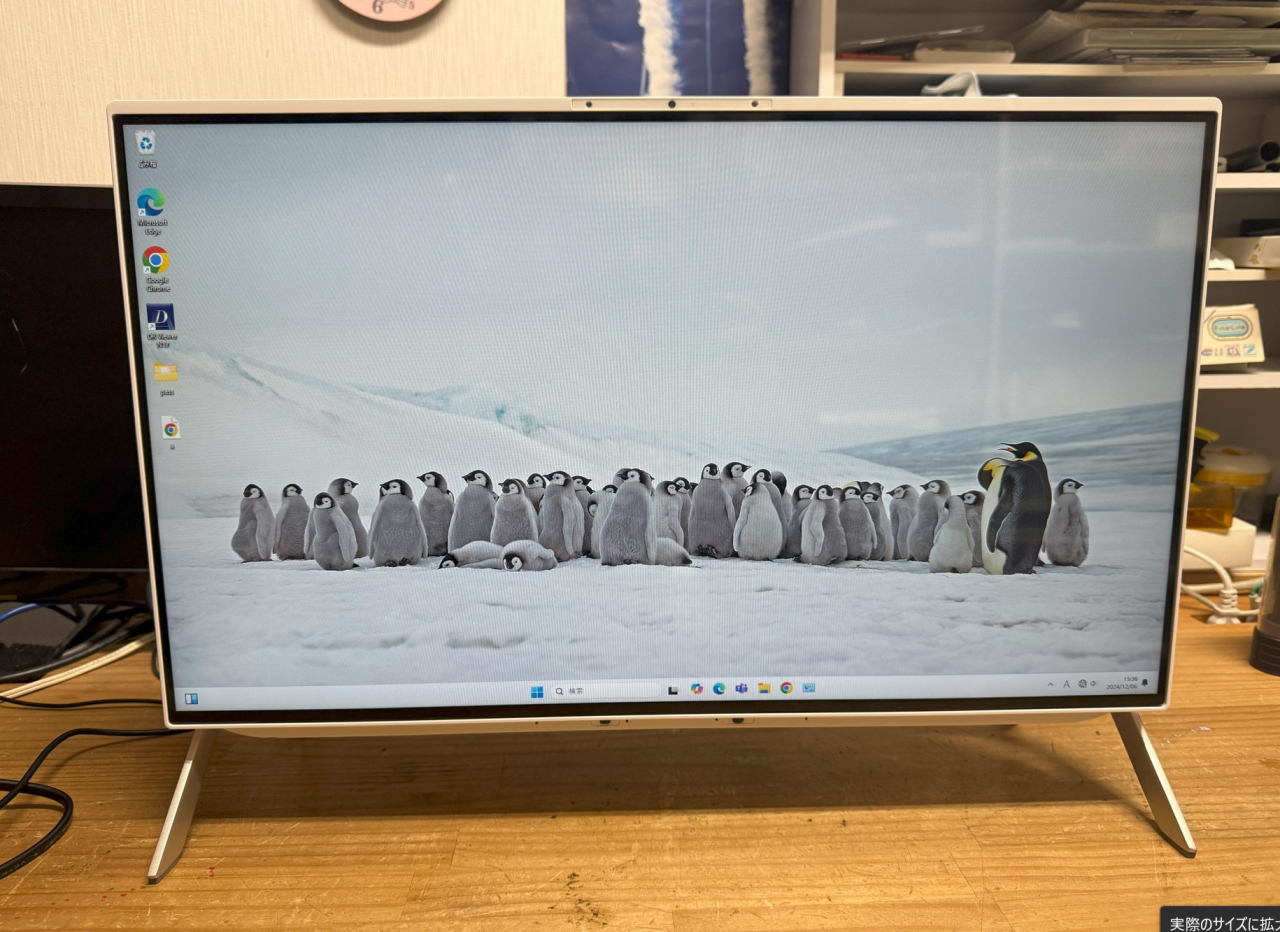
取付完了しましたら、最後に動作確認をして完了です。
一体型はパネルの故障が特に多いですね。
修理費がノートパソコンの倍はするので、一体型はあまりお勧めしません。
今回の修理費は以下になります。


 内容
 費用
 
 
 パネル部品代
 33,000円
 
 
 技術料
 16,500円
 
 
 合計
 49,500円


</description>
<dc:creator></dc:creator>
<dc:subject></dc:subject>
<dc:date>2025-01-17T10:25:00+09:00</dc:date>
<content:encoded><![CDATA[
<div id="cms-editor-minieditor-sin173707728141316000" class="cms-content-parts-sin173707728141324300">
<p>一体型パソコンのパネル交換修理を行いました。</p>
<p>メーカー：Fujitsu</p>
<p>型番：ESPRIMO FH77/D3</p>
<p>パネル型番は「MV238FHM-N50」です。</p>
</div>
<div class="cms-content-parts-sin173707751959719700 box cparts-id437--01 lay-margin-b--3" col-flex="1-2" data-selectable="cparts-animate cparts-animate--slideInUp:上へスライド,cparts-animate cparts-animate--slideInDown:下へスライド,cparts-animate cparts-animate--slideInLeft:左へスライド,cparts-animate cparts-animate--slideInRight:右へスライド">
<div class="lay-row">
<div class="cparts-img-block lay-img-width--max lay-col12-xs-12 lay-col12-md-6 lay-col12-lg-6"><img alt="" class="cms-easy-edit" id="cms-editor-image-sin173707751959646600" src="https://www.kurakazu.com/images/repair-blog/2025y01m17d_103720348.jpg" width="330" /></div>
<div class="lay-col12-xs-12 lay-col12-md-6 lay-col12-lg-6">
<div class="cparts-txt-block lay-reset-child" id="cms-editor-minieditor-sin173707751959655500">
<p>症状はこんな感じ</p>
<p>縦に横にノイズが入っています。</p>
<p>コネクタの接触不良なども考えられますが、うちは丸ごと交換で対応します。</p>
</div>
</div>
</div>
</div>
<div class="cms-content-parts-sin173707752339495300 box cparts-id437--01 lay-margin-b--3" col-flex="1-2" data-selectable="cparts-animate cparts-animate--slideInUp:上へスライド,cparts-animate cparts-animate--slideInDown:下へスライド,cparts-animate cparts-animate--slideInLeft:左へスライド,cparts-animate cparts-animate--slideInRight:右へスライド">
<div class="lay-row">
<div class="cparts-img-block lay-img-width--max lay-col12-xs-12 lay-col12-md-6 lay-col12-lg-6"><img alt="" class="cms-easy-edit" id="cms-editor-image-sin173707752339458700" src="https://www.kurakazu.com/images/repair-blog/2025y01m17d_103741384.jpg" width="330" /></div>
<div class="lay-col12-xs-12 lay-col12-md-6 lay-col12-lg-6">
<div class="cparts-txt-block lay-reset-child" id="cms-editor-minieditor-sin173707752339467100">
<p>裏蓋を開けると基盤がでてきました。</p>
<p>一体型はこれらを全て取り外さないといけません。</p>
<p>なかなかに心が折れそうです。</p>
<p>それでも、ぱっと見では簡単な方ではないでしょうか。</p>
</div>
</div>
</div>
</div>
<div class="cms-content-parts-sin173707869212191100 box cparts-id437--01 lay-margin-b--3" col-flex="1-2" data-selectable="cparts-animate cparts-animate--slideInUp:上へスライド,cparts-animate cparts-animate--slideInDown:下へスライド,cparts-animate cparts-animate--slideInLeft:左へスライド,cparts-animate cparts-animate--slideInRight:右へスライド">
<div class="lay-row">
<div class="cparts-img-block lay-img-width--max lay-col12-xs-12 lay-col12-md-6 lay-col12-lg-6"><img alt="" class="cms-easy-edit" id="cms-editor-image-sin173707869212157500" src="https://www.kurakazu.com/images/repair-blog/2025y01m17d_103756736.jpg" width="330" /></div>
<div class="lay-col12-xs-12 lay-col12-md-6 lay-col12-lg-6">
<div class="cparts-txt-block lay-reset-child" id="cms-editor-minieditor-sin173707869212165700">
<p>全て取り外してパネルのみにした状態がこんな感じです。</p>
<p>お見積もりを取ってご連絡</p>
<p>パネルがだいたい1週間程度で届きます。</p>
<p>交換自体は、1時間～2時間程度でしょうか。</p>
<p></p>
</div>
</div>
</div>
</div>
<div class="cms-content-parts-sin173707887387323400 box cparts-id437--01 lay-margin-b--3" col-flex="1-2" data-selectable="cparts-animate cparts-animate--slideInUp:上へスライド,cparts-animate cparts-animate--slideInDown:下へスライド,cparts-animate cparts-animate--slideInLeft:左へスライド,cparts-animate cparts-animate--slideInRight:右へスライド">
<div class="lay-row">
<div class="cparts-img-block lay-img-width--max lay-col12-xs-12 lay-col12-md-6 lay-col12-lg-6"><img alt="" class="cms-easy-edit" id="cms-editor-image-sin173707887387281400" src="https://www.kurakazu.com/images/repair-blog/2025y01m17d_103805790.jpg" width="330" /></div>
<div class="lay-col12-xs-12 lay-col12-md-6 lay-col12-lg-6">
<div class="cparts-txt-block lay-reset-child" id="cms-editor-minieditor-sin173707887387290300">
<p>部品が届きましたら取り外しの逆工程で、取付します。</p>
<p>取付完了しましたら、最後に動作確認をして完了です。</p>
<p>一体型はパネルの故障が特に多いですね。</p>
<p>修理費がノートパソコンの倍はするので、一体型はあまりお勧めしません。</p>
<p>今回の修理費は以下になります。</p>
<table width="200" border="1" cellpadding="1" cellspacing="1" dir="ltr">
    <tbody>
        <tr>
            <td>内容</td>
            <td>費用</td>
        </tr>
        <tr>
            <td>パネル部品代</td>
            <td>33,000円</td>
        </tr>
        <tr>
            <td>技術料</td>
            <td>16,500円</td>
        </tr>
        <tr>
            <td>合計</td>
            <td>49,500円</td>
        </tr>
    </tbody>
</table>
<p></p>
<p></p>
</div>
</div>
</div>
</div>
]]></content:encoded>
</item>

<item rdf:about="https://www.kurakazu.com/repair-blog/2024/10/14895/">
<title>HP Elite Dragonfly G2 キーボード交換【高難度】</title>
<link>https://www.kurakazu.com/repair-blog/2024/10/14895/</link>
<description>


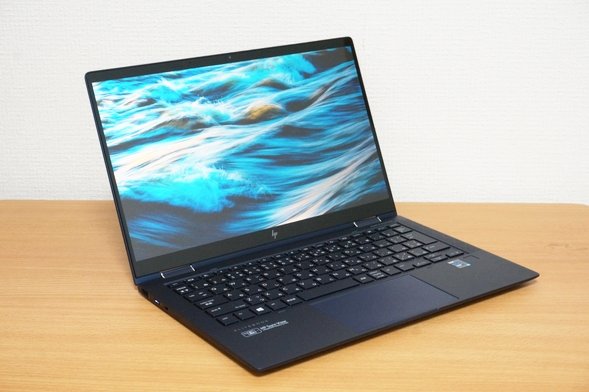
今回とても難易度の高いキーボード交換修理対応を行いました。
メーカー名：HP
型番：Dragonfly G2
このパソコンはキーボードが割れやすい機種みたいです。
今回は「Enterキーが割れたので修理してほしい」という依頼でした。
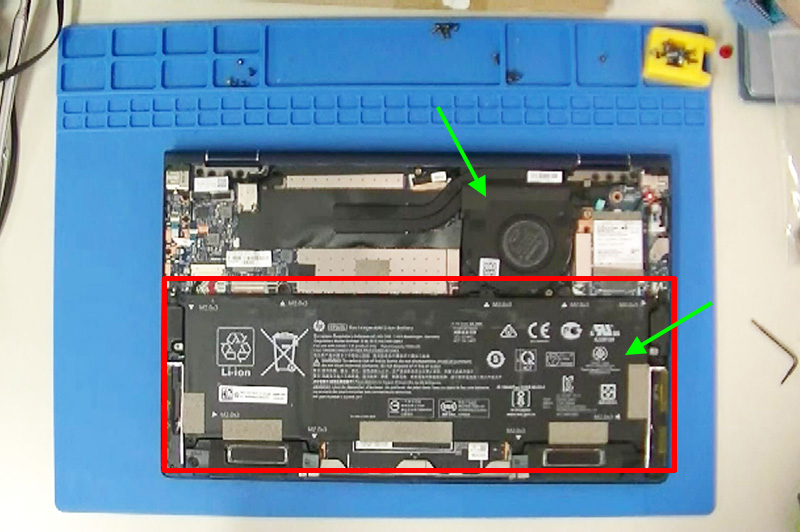
このパソコンはよくある前面のキーボードを剥ぐって取り外すタイプのキーボードとは違います。中の基盤を全て取り外し、中のキーボードに取り付けてある超微細なネジを全て取り外さないといけないので難易度は高そうです。
キーボード内のネジが微細で数十本あるそうです。


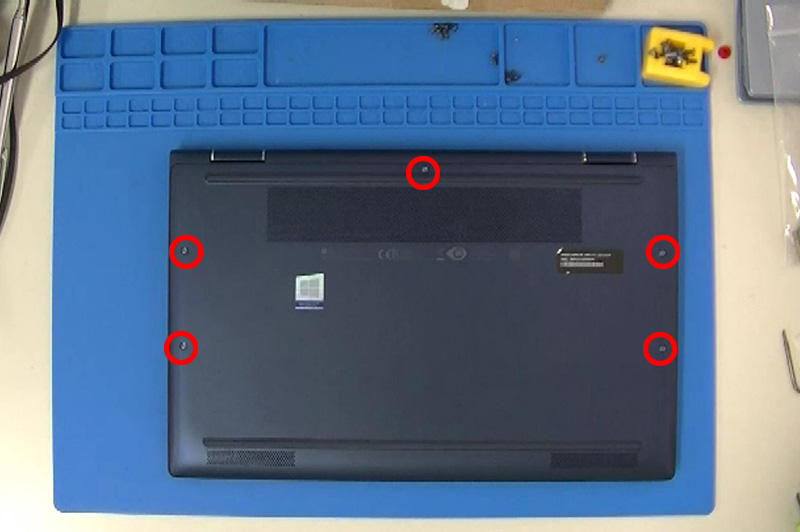
まずは、裏面のネジを取り外します。
特殊なネジで、ネジが舐めそうになりました。舐めたら最後なので冷や汗が止まりませんでした。


次に基盤を取り外します。
一つ一つのパーツのコネクタが小さくて勢いで抜くと折れそうです。


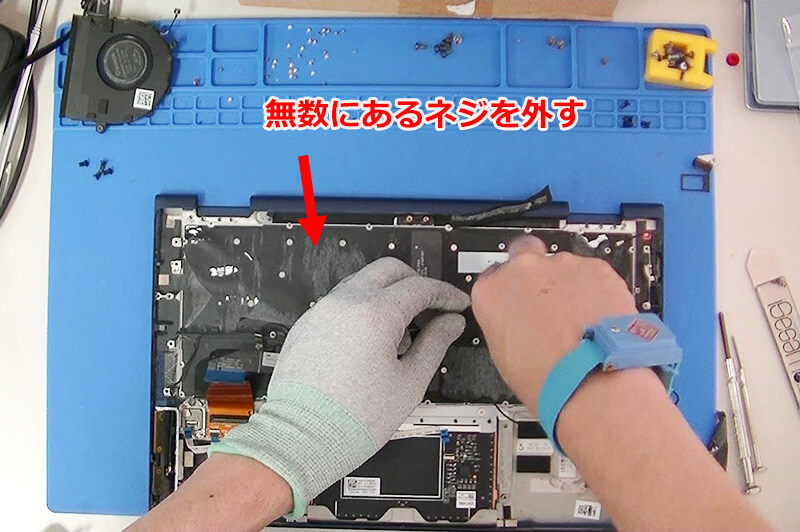
やっと基盤を取れたと思ったら最後は、ラスボスのキーボード取り外しです。
動画で事前に確認していたのですが、想像の10倍以上は大変でした。
とにかく小さいネジがおそらく40本以上あり、ひとつひとつ外すのが大変で外すだけでも30分はかかりました・・
やっとネジが取れて無事取り外し成功
ここでやっと折り返し地点です。
さっきの工程を逆に行っていきますが、ネジの取付が、これまた更に大変でした。
まずひとつひとつが小さいので穴にハメるのが大変 ＆ ハメた上にドライバーで付ける時に磁石でくっ付くので閉めるのも大変
磁石で締められない、ネジが飛ぶ、ネジが斜めに入るなど・・これは相当大変でした・・
おそらくネジの締め作業で1時間以上はかかったと思います。
キーボードの取付のあとは楽でした。


仮止めして電源を付けてみます。
無事、点灯＆動作OK
全てのネジを閉めなおして、完了です。
動作バッチリ！キー入力も問題なしでした。
いやあ・・これはもう二度とやりたくない
過去最高に難しい交換取付作業でした。
今回の修理費は以下になります。
部品代：16,500円
作業代：22,000円
合計：38,500円
メーカーに頼むと5万円だそうですが、修理はリスクがかなり高いので素直にメーカー修理の方がいいでしょう。
これは基盤の取り外しが大変です。とにかくコネクタが小さい
最悪断線して起動しなくなります。
そもそもこの機種は買わない方がいいですが。
まあ、でも修理出来てよかったです。


</description>
<dc:creator></dc:creator>
<dc:subject></dc:subject>
<dc:date>2024-10-19T16:00:00+09:00</dc:date>
<content:encoded><![CDATA[
<div class="cms-content-parts-sin172932401162052300 box cparts-id437--01 lay-margin-b--3" col-flex="1-2" data-selectable="cparts-animate cparts-animate--slideInUp:上へスライド,cparts-animate cparts-animate--slideInDown:下へスライド,cparts-animate cparts-animate--slideInLeft:左へスライド,cparts-animate cparts-animate--slideInRight:右へスライド">
<div class="lay-row">
<div class="cparts-img-block lay-img-width--max lay-col12-xs-12 lay-col12-md-6 lay-col12-lg-6"><img alt="" class="cms-easy-edit" id="cms-editor-image-sin172932401162056300" src="https://www.kurakazu.com/images/202408/hp-elite-dragonfly-g2-1.jpg" width="330" /></div>
<div class="lay-col12-xs-12 lay-col12-md-6 lay-col12-lg-6">
<div class="cparts-txt-block lay-reset-child" id="cms-editor-minieditor-sin172932401162056600">
<p>今回とても難易度の高いキーボード交換修理対応を行いました。</p>
<p>メーカー名：HP</p>
<p>型番：Dragonfly G2</p>
<p>このパソコンはキーボードが割れやすい機種みたいです。</p>
<p>今回は「Enterキーが割れたので修理してほしい」という依頼でした。</p>
<p>このパソコンはよくある前面のキーボードを剥ぐって取り外すタイプのキーボードとは違います。中の基盤を全て取り外し、中のキーボードに取り付けてある超微細なネジを全て取り外さないといけないので難易度は高そうです。</p>
<p>キーボード内のネジが微細で数十本あるそうです。</p>
<p></p>
</div>
</div>
</div>
</div>
<div class="cms-content-parts-sin172932405522850600 box cparts-id437--01 lay-margin-b--3" col-flex="1-2" data-selectable="cparts-animate cparts-animate--slideInUp:上へスライド,cparts-animate cparts-animate--slideInDown:下へスライド,cparts-animate cparts-animate--slideInLeft:左へスライド,cparts-animate cparts-animate--slideInRight:右へスライド">
<div class="lay-row">
<div class="lay-col12-xs-12 lay-col12-md-6 lay-col12-lg-6">
<div class="cparts-txt-block lay-reset-child" id="cms-editor-minieditor-sin172932405522854600">
<p>まずは、裏面のネジを取り外します。</p>
<p>特殊なネジで、ネジが舐めそうになりました。舐めたら最後なので冷や汗が止まりませんでした。</p>
<p></p>
</div>
</div>
<div class="cparts-img-block lay-img-width--max lay-col12-xs-12 lay-col12-md-6 lay-col12-lg-6"><img alt="" class="cms-easy-edit" id="cms-editor-image-sin172932405522855000" src="https://www.kurakazu.com/images/202408/hp-1.jpg" width="330" /></div>
</div>
</div>
<div class="cms-content-parts-sin172932402006432700 box cparts-id437--01 lay-margin-b--3" col-flex="1-2" data-selectable="cparts-animate cparts-animate--slideInUp:上へスライド,cparts-animate cparts-animate--slideInDown:下へスライド,cparts-animate cparts-animate--slideInLeft:左へスライド,cparts-animate cparts-animate--slideInRight:右へスライド">
<div class="lay-row">
<div class="cparts-img-block lay-img-width--max lay-col12-xs-12 lay-col12-md-6 lay-col12-lg-6"><img alt="" class="cms-easy-edit" id="cms-editor-image-sin172932402006388800" src="https://www.kurakazu.com/images/202408/HP-2.jpg" width="330" /></div>
<div class="lay-col12-xs-12 lay-col12-md-6 lay-col12-lg-6">
<div class="cparts-txt-block lay-reset-child" id="cms-editor-minieditor-sin172932402006397100">
<p>次に基盤を取り外します。</p>
<p>一つ一つのパーツのコネクタが小さくて勢いで抜くと折れそうです。</p>
<p></p>
</div>
</div>
</div>
</div>
<div class="cms-content-parts-sin172932406772153700 box cparts-id437--01 lay-margin-b--3" col-flex="1-2" data-selectable="cparts-animate cparts-animate--slideInUp:上へスライド,cparts-animate cparts-animate--slideInDown:下へスライド,cparts-animate cparts-animate--slideInLeft:左へスライド,cparts-animate cparts-animate--slideInRight:右へスライド">
<div class="lay-row">
<div class="lay-col12-xs-12 lay-col12-md-6 lay-col12-lg-6">
<div class="cparts-txt-block lay-reset-child" id="cms-editor-minieditor-sin172932406772107700">
<p>やっと基盤を取れたと思ったら最後は、ラスボスのキーボード取り外しです。</p>
<p>動画で事前に確認していたのですが、想像の10倍以上は大変でした。</p>
<p>とにかく小さいネジがおそらく40本以上あり、ひとつひとつ外すのが大変で外すだけでも30分はかかりました・・</p>
<p>やっとネジが取れて無事取り外し成功</p>
<p>ここでやっと折り返し地点です。</p>
<p>さっきの工程を逆に行っていきますが、ネジの取付が、これまた更に大変でした。</p>
<p>まずひとつひとつが小さいので穴にハメるのが大変 ＆ ハメた上にドライバーで付ける時に磁石でくっ付くので閉めるのも大変</p>
<p>磁石で締められない、ネジが飛ぶ、ネジが斜めに入るなど・・これは相当大変でした・・</p>
<p>おそらくネジの締め作業で1時間以上はかかったと思います。</p>
<p>キーボードの取付のあとは楽でした。</p>
<p></p>
</div>
</div>
<div class="cparts-img-block lay-img-width--max lay-col12-xs-12 lay-col12-md-6 lay-col12-lg-6"><img alt="" class="cms-easy-edit" id="cms-editor-image-sin172932406772115900" src="https://www.kurakazu.com/images/202408/dragon-2_1.jpg" width="330" /></div>
</div>
</div>
<div class="cms-content-parts-sin172932418439944800 box cparts-id437--01 lay-margin-b--3" col-flex="1-2" data-selectable="cparts-animate cparts-animate--slideInUp:上へスライド,cparts-animate cparts-animate--slideInDown:下へスライド,cparts-animate cparts-animate--slideInLeft:左へスライド,cparts-animate cparts-animate--slideInRight:右へスライド">
<div class="lay-row">
<div class="cparts-img-block lay-img-width--max lay-col12-xs-12 lay-col12-md-6 lay-col12-lg-6"><img alt="" class="cms-easy-edit" id="cms-editor-image-sin172932418439949200" src="https://www.kurakazu.com/images/202408/hp-elite-dragonfly-g2-1.jpg" width="330" /></div>
<div class="lay-col12-xs-12 lay-col12-md-6 lay-col12-lg-6">
<div class="cparts-txt-block lay-reset-child" id="cms-editor-minieditor-sin172932418439949500">
<p>仮止めして電源を付けてみます。</p>
<p>無事、点灯＆動作OK</p>
<p>全てのネジを閉めなおして、完了です。</p>
<p>動作バッチリ！キー入力も問題なしでした。</p>
<p>いやあ・・これはもう二度とやりたくない</p>
<p>過去最高に難しい交換取付作業でした。</p>
<p>今回の修理費は以下になります。</p>
<p>部品代：16,500円</p>
<p>作業代：22,000円</p>
<p>合計：38,500円</p>
<p>メーカーに頼むと5万円だそうですが、修理はリスクがかなり高いので素直にメーカー修理の方がいいでしょう。</p>
<p>これは基盤の取り外しが大変です。とにかくコネクタが小さい</p>
<p>最悪断線して起動しなくなります。</p>
<p>そもそもこの機種は買わない方がいいですが。</p>
<p>まあ、でも修理出来てよかったです。</p>
</div>
</div>
</div>
</div>
]]></content:encoded>
</item>

<item rdf:about="https://www.kurakazu.com/repair-blog/2024/07/14887/">
<title>バッテリー・SSDの交換修理</title>
<link>https://www.kurakazu.com/repair-blog/2024/07/14887/</link>
<description>


先日、パソコンの修理対応を行いました。
ご依頼内容は「バッテリーの充電ができなくなった」「起動できなくなったので直してほしい」というご依頼


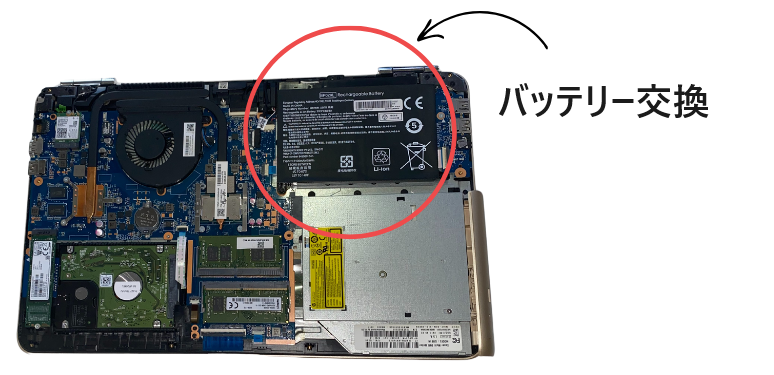
さっそく、お預かりして中を開けてみるとバッテリーの膨張によりSSDが抜けかかっていました。
とりあえず、バッテリーを外してSSDを元に戻しますが、起動がうまくいきません。
おそらく長時間SSDが抜けた状態で使用されたことによって、SSDの読み込み不具合が起こったのかもしれません。


今回は、バッテリーの交換とSSDの交換と初期化、データ移行の対応を行いました。
対応後、起動も回復しバッテリーの充電もうまくいくようになりました。


バッテリーの膨張は、最悪火災の原因にもなりますし危険です。


もしパソコンを見てなんか膨らんでるなーと思ったらバッテリーの膨張かもしれないのでご相談ください
バッテリー交換までしなくてもバッテリを取り外すだけでも、安全になります。
ぜひ、ご相談ください

</description>
<dc:creator></dc:creator>
<dc:subject></dc:subject>
<dc:date>2024-07-22T17:10:00+09:00</dc:date>
<content:encoded><![CDATA[
<div class="cms-content-parts-sin172308160662057600 box cparts-id403--01 lay-margin-b--3" data-selectable="cparts-animate cparts-animate--slideInUp:上へスライド,cparts-animate cparts-animate--slideInDown:下へスライド,cparts-animate cparts-animate--slideInLeft:左へスライド,cparts-animate cparts-animate--slideInRight:右へスライド">
<div class="lay-row">
<div class="cparts-img-block lay-img-width--max lay-col12-xs-12"></div>
<div class="cparts-img-block lay-img-width--max lay-col12-xs-12"><img alt="" class="cms-easy-edit" id="cms-editor-image-sin172308160662062300" src="https://www.kurakazu.com/images/202408/0722.png" width="675" /></div>
<div class="cparts-img-block lay-img-width--max lay-col12-xs-12"></div>
<div class="cparts-img-block lay-img-width--max lay-col12-xs-12"><span style="font-size: large;">先日、パソコンの修理対応を行いました。</span></div>
<div class="cparts-img-block lay-img-width--max lay-col12-xs-12"><span style="font-size: large;">ご依頼内容は「バッテリーの充電ができなくなった」「起動できなくなったので直してほしい」というご依頼<br />
<br type="_moz" />
</span></div>
<div class="cparts-img-block lay-img-width--max lay-col12-xs-12"></div>
<div class="cparts-img-block lay-img-width--max lay-col12-xs-12"><span style="font-size: large;">さっそく、お預かりして中を開けてみるとバッテリーの膨張によりSSDが抜けかかっていました。</span></div>
<div class="cparts-img-block lay-img-width--max lay-col12-xs-12"><span style="font-size: large;">とりあえず、バッテリーを外してSSDを元に戻しますが、起動がうまくいきません。</span></div>
<div class="cparts-img-block lay-img-width--max lay-col12-xs-12"><span style="font-size: large;">おそらく長時間SSDが抜けた状態で使用されたことによって、SSDの読み込み不具合が起こったのかもしれません。<br />
<br />
<br type="_moz" />
</span></div>
<div class="cparts-img-block lay-img-width--max lay-col12-xs-12"></div>
<div class="cparts-img-block lay-img-width--max lay-col12-xs-12"><span style="font-size: large;">今回は、バッテリーの交換とSSDの交換と初期化、データ移行の対応を行いました。</span></div>
<div class="cparts-img-block lay-img-width--max lay-col12-xs-12"><span style="font-size: large;">対応後、起動も回復しバッテリーの充電もうまくいくようになりました。</span></div>
<div class="cparts-img-block lay-img-width--max lay-col12-xs-12"></div>
<div class="cparts-img-block lay-img-width--max lay-col12-xs-12"><span style="font-size: large;">バッテリーの膨張は、最悪火災の原因にもなりますし危険です。<br />
<br />
<br type="_moz" />
</span></div>
<div class="cparts-img-block lay-img-width--max lay-col12-xs-12"><span style="font-size: large;">もしパソコンを見てなんか膨らんでるなーと思ったらバッテリーの膨張かもしれないのでご相談ください</span></div>
<div class="cparts-img-block lay-img-width--max lay-col12-xs-12"><span style="font-size: large;">バッテリー交換までしなくてもバッテリを取り外すだけでも、安全になります。</span></div>
<div class="cparts-img-block lay-img-width--max lay-col12-xs-12"><span style="font-size: large;">ぜひ、ご相談ください</span></div>
</div>
</div>
]]></content:encoded>
</item>

</rdf:RDF>